


 本文介绍了调试在程序员工作中的重要性,强调了掌握调试工具如ChromeDevTool的基本使用,包括元素、控制台、源代码和网络面板的功能。文章详细讲解了如何通过控制台识别和定位JS错误,理解HTTP状态码,以及使用二分注释法来定位代码Bug。此外,还提到了前后端通信中的问题处理和调试流程。
调试入门秘籍
学习目标
报错和Bug,是贯穿程序员整个编程生涯中,无法回避的问题。而调试,就是帮助程序员定位问题、解决问题的重要手段,因此,调试是每个程序员必备技能。
本次课程需要基础的CSS、JS知识作为支撑,如果懂一些Vue和React语法,那就更好了。如果还没有掌握以上知识的同学,可以联系运营老师,获取福利课。
调试本身可分为两个过程:定位问题 和 解决问题。
本课程将集中讨论如何快速发现 和 定位问题,解决问题本身就是开发的基本功,具体办法涉及框架,这里不深入探讨。我们将从以下几点开始:
- 掌握调试工具的基本使用
- 调试基本流程
- 通过案例定位Bug,修复Bug。
学完今天的内容:
- 掌握Chrome调试工具的基本使用
- 认识常见
JS4种报错姿势 - 能够在报错中提取关键信息
- 能够通过调试工具、二分注释排除法,准确定位代码Bug位置。
验证效果:
- 常见Bug,1分钟内找出Bug位置。
- 隐藏Bug,二分注释法,准确找出Bug位置。
Chrome DevTool调试工具
效果图:

两种打开方式:
- 右击网页-选择"检查"
- 快捷键
F12或Fn+F12
修改停靠位置:

调试工具的基本功能介绍
调试工具的面板有很多,先掌握做常用的4个:
- 元素(Element)
- 控制台(Console)
- 源代码(Sources)
- 网络(Network)
如下图:

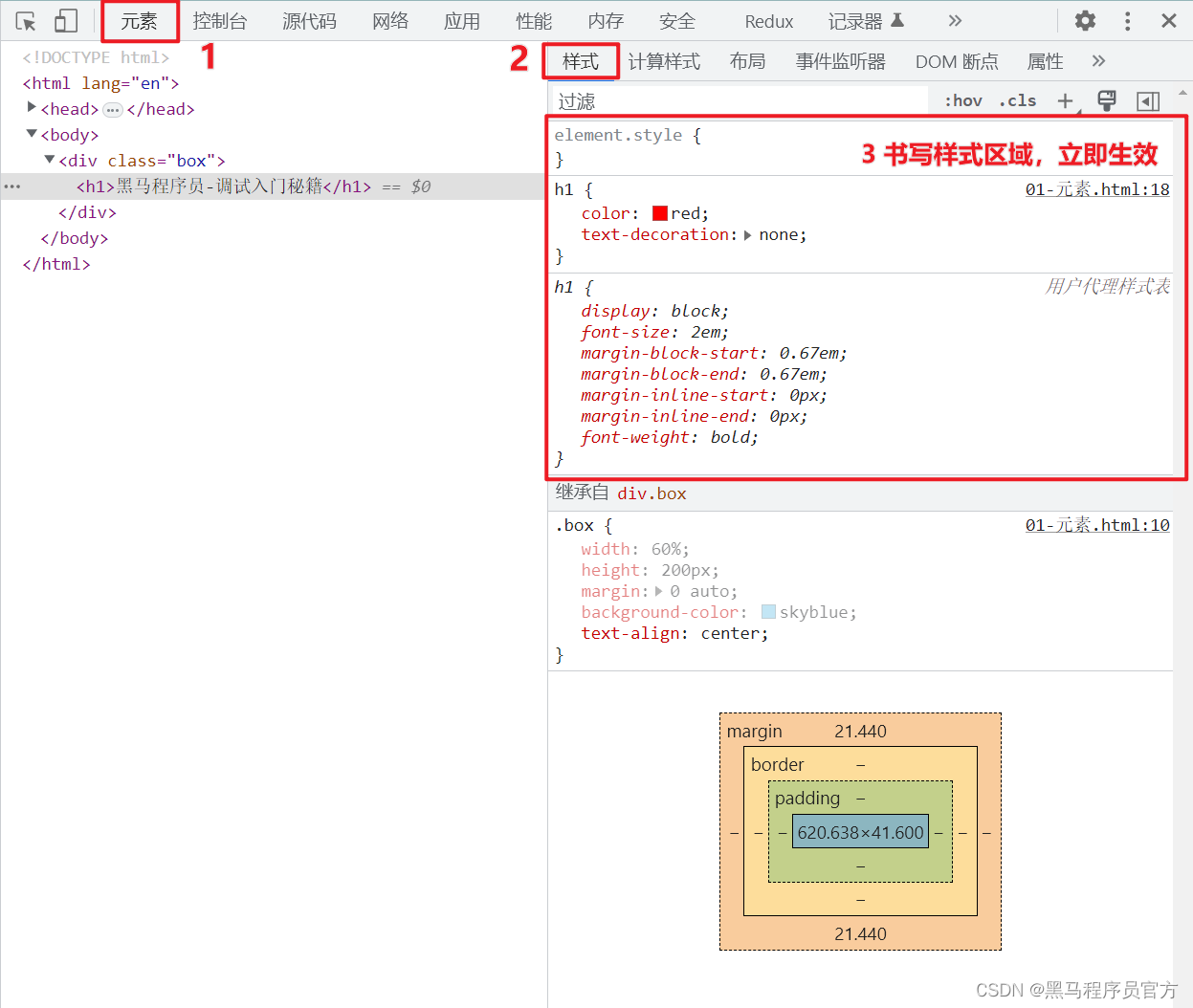
元素 (Element)
作用:快速调试样式
注意:刷新会丢失
实用小技巧:🔔🔔
- 调试样式 上 下 方向键可以快速微调
- 存储为全局变量,快速获取
dom元素
控制台(Console)
**作用:**输出浏览器运行过程中产生的信息
**实用小技巧:**🔔🔔
- 可以当做计算器
- 可以运行代码
![[外链图片转存失败,源站可能有防盗链机制,建议将图片保存下来直接上传(img-Z51QIZ4x-1688364268031)(前端调试入门秘籍.assets/image-20230427231940895.png)]](https://i-blog.csdnimg.cn/blog_migrate/67a191ab31c8f5db9977ad21f8a5b7ca.png)
如何打印不同的颜色?
  console.error('这是一条红色的文字');
  console





 扫一扫
扫一扫


 2800
2800

 被折叠的 条评论
为什么被折叠?
被折叠的 条评论
为什么被折叠?
 到【灌水乐园】发言





