


2、配置接口访问超时
SpringBoot设置接口访问超时时间有两种方式
2.1 配置文件方式
在配置文件application.properties中加了spring.mvc.async.request-timeout=120000,意思是设置超时时间为120000ms即120s
# [设置接口的超时时间]
spring.mvc.async.request-timeout=120000
2.2 配置Config配置类
还有一种就是在config配置类中加入:
public class WebMvcConfig extends WebMvcConfigurerAdapter {
	@Override
	public void configureAsyncSupport(final AsyncSupportConfigurer configurer) {
		configurer.setDefaultTimeout(20000);
		configurer.registerCallableInterceptors(timeoutInterceptor());
	}

	@Bean
	public TimeoutCallableProcessingInterceptor timeoutInterceptor() {
		return new TimeoutCallableProcessingInterceptor();
	}
}
采用上面的两种配置之一后,重新运行服务,调用接口最大等待的响应时间为上面设置的120s。
三、需要避免踩到的坑
如果按上述配置后,还是会出现超时情况,有可能是以下几种技术的问题,需要对应设置一下。
1、tomcat的设置
上文中是springboot开发环境,使用了内置的tomcat。而在实际生产环境中一般用的是外置tomcat来部署(便于后续发布更新),需要在tomcat的配置文件server.xml中设置超时时间(默认20秒以下设置为120秒)。
    <Connector port="8811" protocol="HTTP/1.1"
               connectionTimeout="120000"
               redirectPort="8443" />
2、Nginx的设置
如果服务端使用到Nginx做了反向代理转发请求,就需要在Nginx的配置文件nginx.conf中设置超时时间,否则会返回“java.io.IOException: 你的主机中的软件中止了一个已建立的连接”这样的异常提示。
未设置时Nginx响应时间默认60秒,这里我将http头部的keepalive_timeout 、client_header_timeout 、client_body_timeout 、send_timeout 、以及server代码块中的proxy_read_timeout均配置为120秒。
http {
include mime.types;
default_type application/octet-stream;
client_max_body_size 100m;
#log_format main '$remote_addr - $remote_user [$time_local] "$request" '
**自我介绍一下,小编13年上海交大毕业,曾经在小公司待过,也去过华为、OPPO等大厂,18年进入阿里一直到现在。**
**深知大多数Linux运维工程师,想要提升技能,往往是自己摸索成长或者是报班学习,但对于培训机构动则几千的学费,着实压力不小。自己不成体系的自学效果低效又漫长,而且极易碰到天花板技术停滞不前!**
**因此收集整理了一份《2024年Linux运维全套学习资料》,初衷也很简单,就是希望能够帮助到想自学提升又不知道该从何学起的朋友,同时减轻大家的负担。**
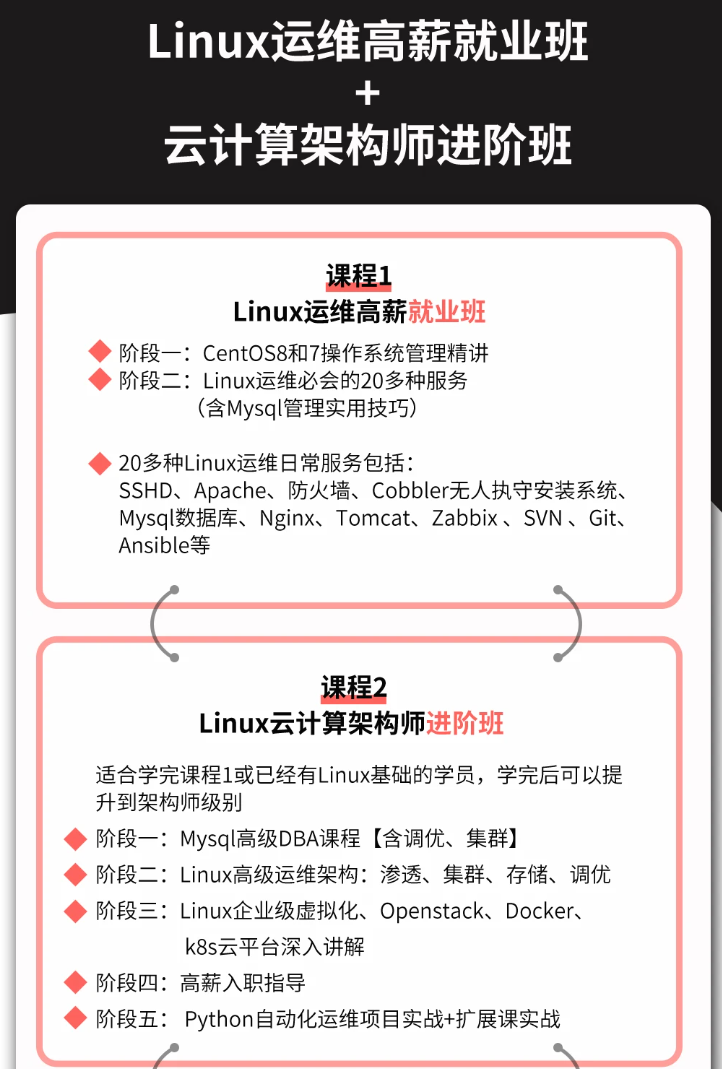
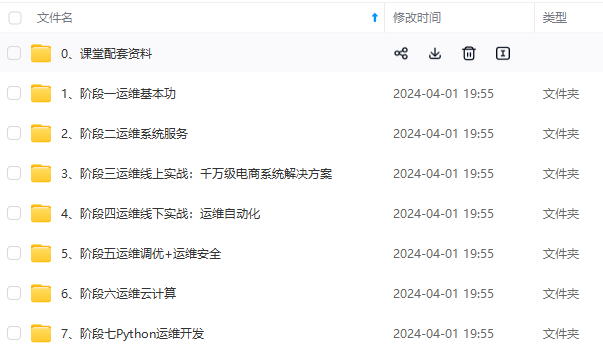
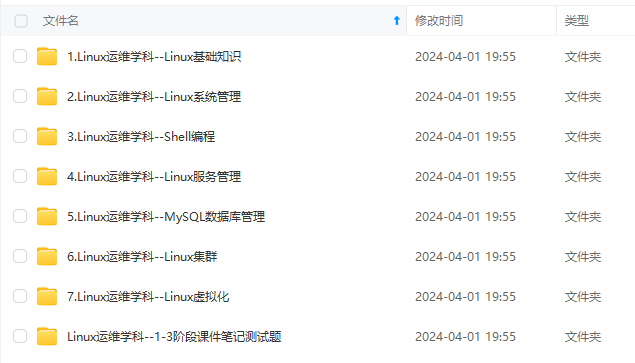
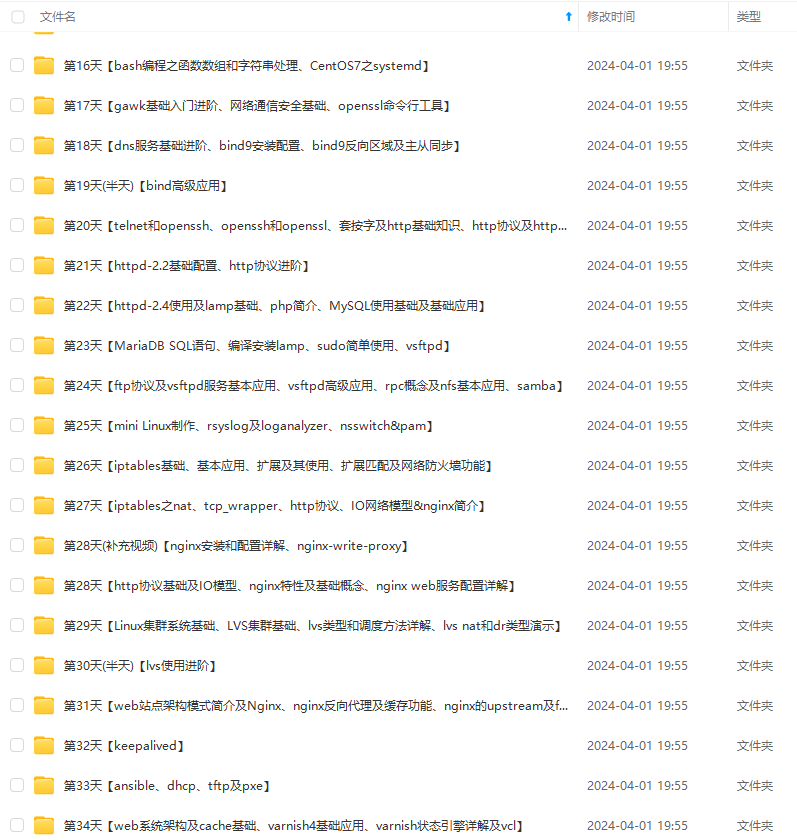
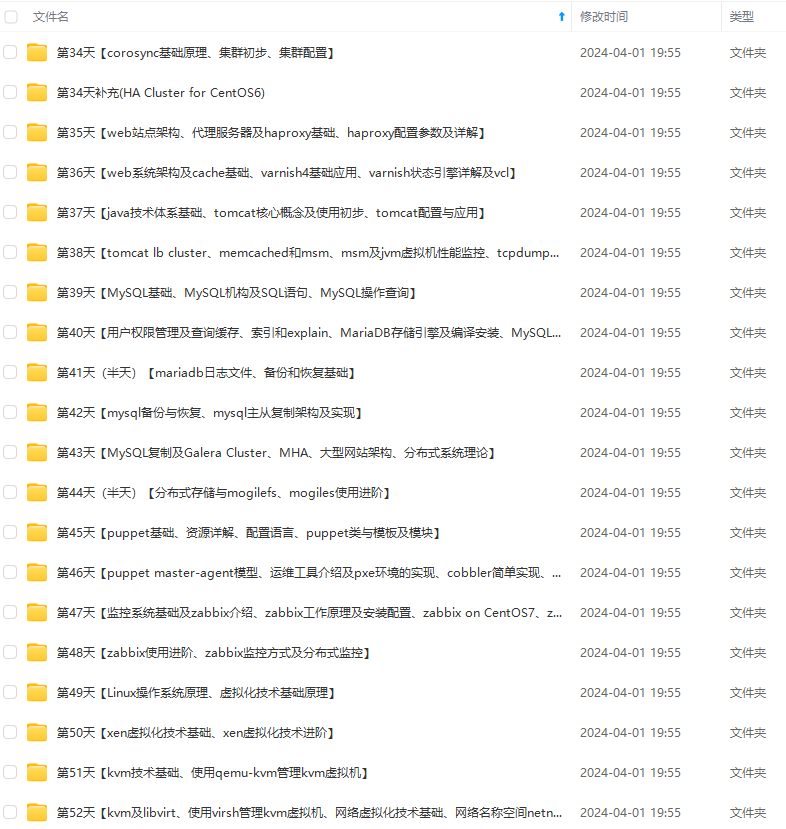
**既有适合小白学习的零基础资料,也有适合3年以上经验的小伙伴深入学习提升的进阶课程,基本涵盖了95%以上Linux运维知识点,真正体系化!**
**由于文件比较大,这里只是将部分目录大纲截图出来,每个节点里面都包含大厂面经、学习笔记、源码讲义、实战项目、讲解视频,并且后续会持续更新**
**如果你觉得这些内容对你有帮助,可以添加VX:vip1024b (备注Linux运维获取)**

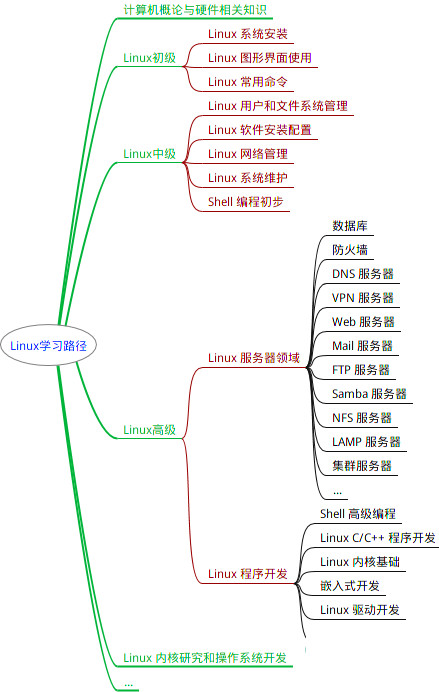
最全的Linux教程,Linux从入门到精通
======================
1. **linux从入门到精通(第2版)**
2. **Linux系统移植**
3. **Linux驱动开发入门与实战**
4. **LINUX 系统移植 第2版**
5. **Linux开源网络全栈详解 从DPDK到OpenFlow**
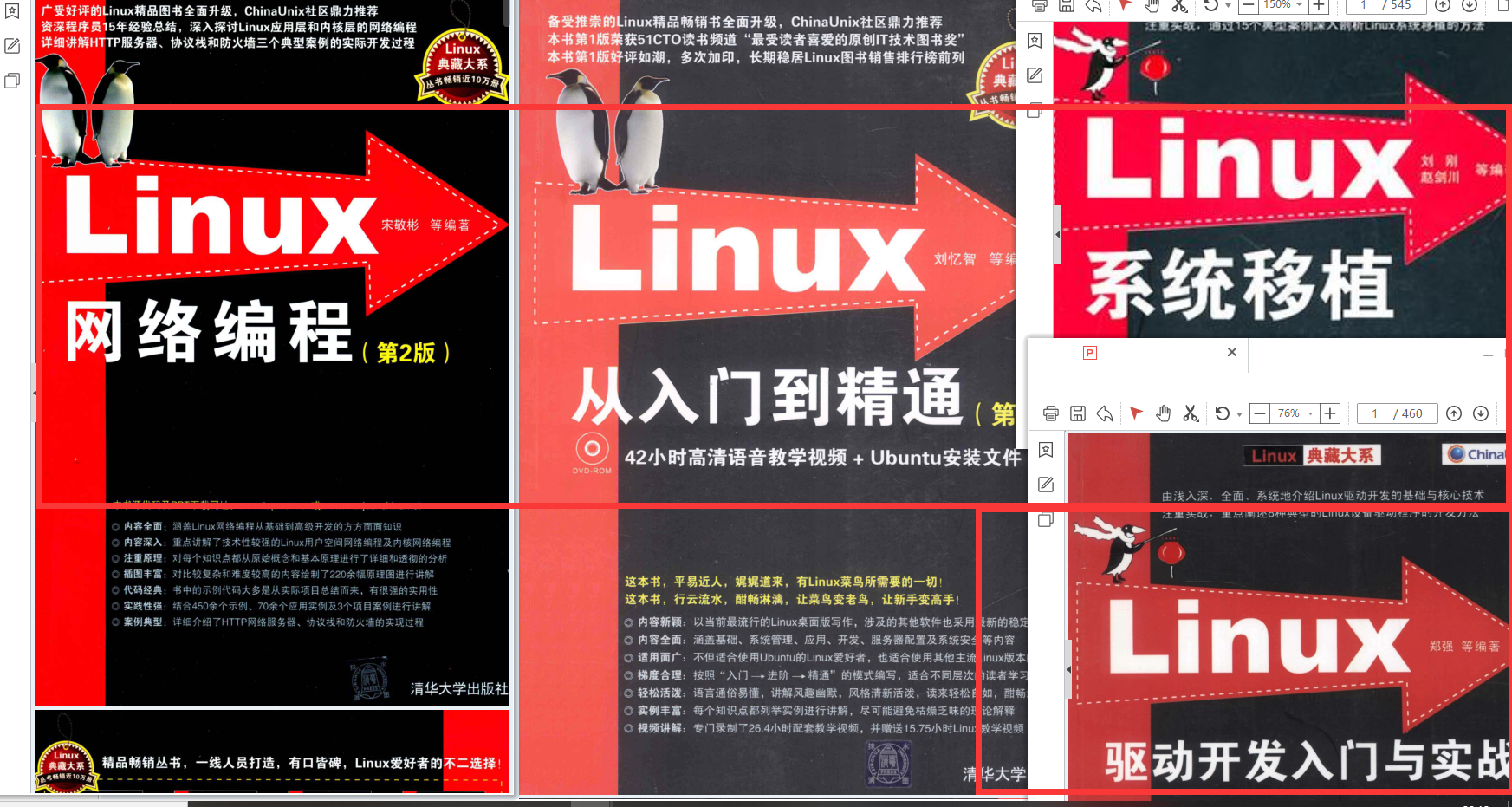
第一份《Linux从入门到精通》466页
====================
内容简介
====
本书是获得了很多读者好评的Linux经典畅销书**《Linux从入门到精通》的第2版**。本书第1版出版后曾经多次印刷,并被51CTO读书频道评为“最受读者喜爱的原创IT技术图书奖”。本书第﹖版以最新的Ubuntu 12.04为版本,循序渐进地向读者介绍了Linux 的基础应用、系统管理、网络应用、娱乐和办公、程序开发、服务器配置、系统安全等。本书附带1张光盘,内容为本书配套多媒体教学视频。另外,本书还为读者提供了大量的Linux学习资料和Ubuntu安装镜像文件,供读者免费下载。

**本书适合广大Linux初中级用户、开源软件爱好者和大专院校的学生阅读,同时也非常适合准备从事Linux平台开发的各类人员。**
> 需要《Linux入门到精通》、《linux系统移植》、《Linux驱动开发入门实战》、《Linux开源网络全栈》电子书籍及教程的工程师朋友们劳烦您转发+评论
**一个人可以走的很快,但一群人才能走的更远。不论你是正从事IT行业的老鸟或是对IT行业感兴趣的新人,都欢迎扫码加入我们的的圈子(技术交流、学习资源、职场吐槽、大厂内推、面试辅导),让我们一起学习成长!**

**一个人可以走的很快,但一群人才能走的更远。不论你是正从事IT行业的老鸟或是对IT行业感兴趣的新人,都欢迎扫码加入我们的的圈子(技术交流、学习资源、职场吐槽、大厂内推、面试辅导),让我们一起学习成长!**
[外链图片转存中...(img-B4CbSbXp-1712547996149)]





 扫一扫
扫一扫


 3万+
3万+

 被折叠的 条评论
为什么被折叠?
被折叠的 条评论
为什么被折叠?
 到【灌水乐园】发言





