Linux---系统日志

简介:

一、系统日志默认分类 

1./var/log/messages 系统服务及日志,包括服务的信息,报错等等

/var/log/secure 系统认证信息日志

/var/log/maillog 系统邮件服务信息

/var/log/cron 系统定时任务信息

/var/log/boot.log 系统启动信息

 wKiom1nmGpiz5OT4AAGeGMnbQyw254.png-wh_50

2.日志管理服务rsyslog

(1)rsyslog负责采集日志和分类存放日志

(2)rsyslog日志分类

   vim /etc/rsyslog.conf 主配置文件

   服务.日志级别/存放文件

   *.*/var/log/westos

   systemctl restart rsyslog 

格式 

日志设备(类型).(连接符号)日志级别   日志处理方式(action) 

日志设备(可以理解为日志类型):

auth        ##pam产生的日志

authpriv    ##ssh,ftp等登录信息的验证信息

cron        ##时间任务相关

kern        ##内核

lpr         ##打印

mail        ##邮件

mark(syslog)–rsyslog##服务内部的信息,时间标识

news        ##新闻组

user        ##用户程序产生的相关信息

uucp        ##unix to unix copy, unix主机之间相关的通讯

local 1~7   ##自定义的日志设备 

日志级别

debug       ##有调式信息的,日志信息最多

info        ##般信息的日志,最常用

notice      ##最具有重要性的普通条件的信息

warning     ##警告级别

err         ##错误级别,阻止某个功能或者模块不能正常工作的信息

crit        ##严重级别,阻止整个系统或者整个软件不能正常工作的信息

alert       ##需要立刻修改的信息

emerg       ##内核崩溃等严重信息

none        ##什么都不记录

注:从上到下,级别从低到高,记录的信息越来越少 

详细的可以查看手册: man 3 syslog

3.连接符号

.xxx: 表示大于等于xxx级别的信息

.=xxx:表示等于xxx级别的信息

.!xxx:表示在xxx之外的等级的信息

wKioL1nmHCCC5bIRAAAscQUTgvI827.png-wh_50

wKiom1nmHtvxmp2aAAGhSz_QM8c934.png-wh_50

4.日志同步

systemctl stop firewalld ##关闭两台主机的火墙

配置日志发送方

*.*             @172.25.60.11##通过udp协议把日志发送到11主机,@udp,@@tcp 

配置日志接受方

15 $ModLoad imudp##日志接收插件

16 $UDPServerRun 514##日志接收插件使用端口 

netstat -anulpe | grep rsyslog

udp        0      0 0.0.0.0:514             0.0.0.0:*                           0          122073     32654/rsyslogd      

udp6       0      0 :::514                  :::*                                0          122074     32654/rsyslogd      

-a##all

-n##不做解析

-t##tcp

-u##udp

-p##进程名称

-e##扩展信息

测试

> /var/log/messages##两边都作

logger test message##日志发送方


tail -f /var/log/message##日志接收方 

5.日志采集格式

$template WESTOS, "%timegenerated% %FROMHOST-IP% %syslogtag% %msg%\n" 

%timegenerated%##显示日志时间

%FROMHOST-IP%##显示主机ip

%syslogtag%##日志记录目标

%msg%##日志内容

\n##换行

$ActionfileDefaultTemplate SS 

*.info;mail.none;authpriv.none;cron.none                /var/log/messages;<<ss>>


wKiom1nmHtygDVkNAACG8hZidfc151.png-wh_50

wKioL1nmHCfBUCjNAAD2wrzBtYQ569.png-wh_50


wKioL1nmHCeh6PGBAAAvRX4BX0Q085.png-wh_50

wKiom1nmHt7BrjTuAAF4uggSSdc913.png-wh_50

wKiom1nmIySzFC-oAACabLYZkDI465.png-wh_50

二.日志分析工具journal

systemd-journald##进程名称

journalctl##直接执行,浏览系统日志

-n 3##显示最新3条

-p err##显示报错

-f##监控日志

--since --until## --since "[YYYY-MM-DD] [hh:mm:ss]" 从什么时间到什么时间的日志

-o verbose##显示日志能够使用的详细进程参数

_SYSTEMD_UNIT=sshd.service服务名称

_PID=1182进程pid

journalctl 浏览日志

wKioL1nmIG_SXjrQAAGqbTVljgE476.png-wh_50

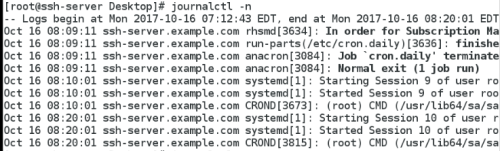
journalctl -n 显示最近十条

wKioL1nmIG_zY2IhAAJzwZfdY1I353.png-wh_50

journalctl -p err 显示报错

wKiom1nmIybgEmOzAAKQuvSkUGs069.png-wh_50

journalctl -f 监控日志

wKioL1nmIHHBbF7YAAJQLmePmak525.png-wh_50

journalctl --since "8:20" 从8:20开始

wKiom1nmIyfj1_u9AAEF7H_n7WA009.png-wh_50

journalctl --since --since "8:20" --until "8:25" 从8:20到8:25

wKiom1nmIyfxlW95AAESdUSc4Gg618.png-wh_50

截止8:25

wKiom1nmJliReaxNAAGt8Htynnk437.png-wh_50

wKiom1nmJljiINg6AAGBg3nxOsw793.png-wh_50

journalctl -o verbose 显示日志详细参数

wKioL1nmI6SzcalLAAG6iVAOXak548.png-wh_50

journalctl _PID=83 进程的id

wKioL1nmI6SDfxhdAAEdjV7rWRQ599.png-wh_50

wKiom1nmJlrRdVouAABL9IqjkhI277.png-wh_50

wKiom1nmJlvgMVgyAAA4yksMtP8830.png-wh_50

wKioL1nmI6XDh-PrAAAvH1yETfY315.png-wh_50

wKioL1nmJlDSUp-zAAAk1buU5kg215.png-wh_50

wKioL1nmJlCAyU73AAAitcfSuEg450.png-wh_50

wKiom1nmKQbiINToAAAeIPILJcE404.png-wh_50

wKioL1nmJlHTapQIAAAcVqcepz4991.png-wh_50

wKiom1nmKQez5nklAAKbLBxAxmM526.png-wh_50


wKioL1nmJlGCsx0iAABWe59DaiU667.png-wh_50

wKiom1nmKQjxMy49AAJ24uTA2YM739.png-wh_50

wKioL1nmJoLh3qYaAAAjl2OeBQw569.png-wh_50

wKiom1nmKTiQpS6BAAFpK0jRVy4378.png-wh_50

wKioL1nmJoPzmY4lAAATZP6r_Mg119.png-wh_50

wKioL1nmJoOTJFZeAAEHWBmmX9w434.png-wh_50

wKioL1nmJoPi5H6FAAAiDH1GWPQ471.png-wh_50

wKiom1nmKTnRNa4vAACEim-mY_A475.png-wh_50

wKiom1nmKTnj_-Q_AADHtQjoV0g524.png-wh_50

wKioL1nmJoTx2X_6AAAZxFqVhxw284.png-wh_50

wKioL1nmJoSxEVUDAAB3bMeLTeA985.png-wh_50

wKiom1nmKTrh9-bDAADYRcWL_Dw546.png-wh_50

wKiom1nmKTqwJjQnAAFLO3D7jTU735.png-wh_50

wKioL1nmJoWyyB0zAAE2PpaZKt4764.png-wh_50


本文转自Uniqueh51CTO博客,原文链接: http://blog.51cto.com/13363488/1973994,如需转载请自行联系原作者


相关实践学习
【涂鸦即艺术】基于云应用开发平台CAP部署AI实时生图绘板
相关文章
|
3月前
|
Ubuntu Linux Anolis
Linux系统禁用swap
本文介绍了在新版本Linux系统(如Ubuntu 20.04+、CentOS Stream、openEuler等)中禁用swap的两种方法。传统通过注释/etc/fstab中swap行的方式已失效,现需使用systemd管理swap.target服务或在/etc/fstab中添加noauto参数实现禁用。方法1通过屏蔽swap.target适用于新版系统,方法2通过修改fstab挂载选项更通用,兼容所有系统。
313 3
Linux系统禁用swap
|
3月前
|
Linux
Linux系统修改网卡名为eth0、eth1
在Linux系统中,可通过修改GRUB配置和创建Udev规则或使用systemd链接文件,将网卡名改为`eth0`、`eth1`等传统命名方式,适用于多种发行版并支持多网卡配置。
510 3
WGLOG日志管理系统是怎么收集日志的
WGLOG通过部署Agent客户端采集日志,Agent持续收集指定日志文件并上报Server,Server负责展示与分析。Agent与Server需保持相同版本。官网下载地址:www.wgstart.com
|
3月前
|
Prometheus 监控 Cloud Native
基于docker搭建监控系统&日志收集
Prometheus 是一款由 SoundCloud 开发的开源监控报警系统及时序数据库(TSDB),支持多维数据模型和灵活查询语言,适用于大规模集群监控。它通过 HTTP 拉取数据,支持服务发现、多种图表展示(如 Grafana),并可结合 Loki 实现日志聚合。本文介绍其架构、部署及与 Docker 集成的监控方案。
425 122
基于docker搭建监控系统&日志收集
|
4月前
|
Ubuntu Linux
计算机基础知识:linux系统怎么安装?
在虚拟机软件中创建一个新的虚拟机,并选择相应操作系统类型和硬盘空间大小等参数。将下载的 ISO 镜像文件加载到虚拟机中。启动虚拟机,进入安装界面,并按照步骤进行安装。安装完成后,可以在虚拟机中使用 Linux 系统。
|
4月前
|
存储 Ubuntu Linux
「正点原子Linux连载」第二章Ubuntu系统入门
在图2.8.2.4中,我们使用命令umount卸载了U盘,卸载以后当我们再去访问文件夹/mnt/tmp的时候发现里面没有任何文件了,说明我们卸载成功了。
|
Ubuntu Linux 网络安全
Linux系统初始化脚本
一款支持Rocky、CentOS、Ubuntu、Debian、openEuler等主流Linux发行版的系统初始化Shell脚本,涵盖网络配置、主机名设置、镜像源更换、安全加固等多项功能,适配单/双网卡环境,支持UEFI引导,提供多版本下载与持续更新。
425 0
Linux系统初始化脚本
|
4月前
|
运维 Linux 开发者
Linux系统中使用Python的ping3库进行网络连通性测试
以上步骤展示了如何利用 Python 的 `ping3` 库来检测网络连通性,并且提供了基本错误处理方法以确保程序能够优雅地处理各种意外情形。通过简洁明快、易读易懂、实操性强等特点使得该方法非常适合开发者或系统管理员快速集成至自动化工具链之内进行日常运维任务之需求满足。
298 18
|
3月前
|
Ubuntu
在Ubuntu系统上设置syslog日志轮替与大小限制
请注意,在修改任何系统级别配置之前,请务必备份相应得原始档案并理解每项变更可能带来得影响。
410 2
|
3月前
|
安全 Linux Shell
Linux系统提权方式全面总结:从基础到高级攻防技术
本文全面总结Linux系统提权技术,涵盖权限体系、配置错误、漏洞利用、密码攻击等方法,帮助安全研究人员掌握攻防技术,提升系统防护能力。
359 1