Microsoft Excel Features

Microsoft Excel Basic Series from Microsoft Excel Path MySkill.id
Yuk subscribe untuk mendapatkan email notifikasi setiap ada artikel terbaru oleh MySkill
Menjelajahi Ruang Kerja Excel

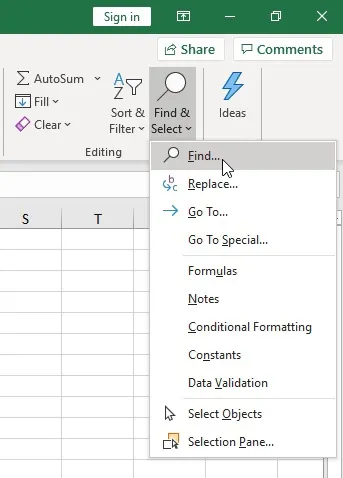
- Ribbon: Ini adalah sebuah set toolbar di bagian atas jendela program Office yang dirancang untuk membantu dengan cepat menemukan perintah yang dibutuhkan untuk menyelesaikan suatu tugas.
- Quick Access Toolbar: Terletak di bagian atas Excel, di samping logo Microsoft. Ini memungkinkan untuk mengakses perintah yang sering digunakan dengan cepat, seperti Save, Undo, dan Redo.
- Home: Kotak kecil di sebelah kiri atas yang menunjukkan alamat sel yang sedang aktif atau nama range yang telah ditentukan.
- Formula Bar: Baris di atas lembar kerja tempat kita dapat melihat dan mengedit formula atau data dalam sel yang aktif.
- Tabs: Dalam Excel, “tabs” di bagian atas untuk berpindah antara Ribbon, sedangkan “tabs” di bagian bawah memungkinkan kita beralih antara lembar kerja dalam sebuah workbook.
- Status bar: Baris di bagian bawah jendela Excel yang menampilkan informasi tentang lembar kerja yang sedang dilihat, seperti mode cell atau agregat data dari sel yang dipilih.
Kustomisasi Dalam Excel

Quick Access dan Ribbon kita dapat menambahkan atau menghapus ikon dari Quick Access Toolbar juga Ribbon dengan mengklik kanan pada jendela atas dan memilih “Customize Quick Access Toolbar…” atau “Customize the Ribbon…”
Tell Me Feature

Fitur ini yang berada di kanan tabs Ribbon ini memungkinkan kita untuk mencari perintah atau fungsi dengan cepat. Cukup ketik apa yang kita cari di kotak “Tell Me” di bagian atas, dan Excel akan menunjukkan opsi yang relevan.
Efisien Excel Shorcut
Shortcut pada Microsoft Excel memungkinkan kita untuk mengakses perintah dan mengoperasikan fitur lebih cepat dan lebih mudah. Berikut beberapa shortcut yang umum digunakan:

Format Penyimpanan dalam Excel
Ada 2 Cara untuk menyimpan workbook:
Save
Ketika kita memilih “Save”, perubahan yang kita buat pada dokumen akan disimpan di lokasi file yang sama tanpa mengganti nama atau mengubah lokasi penyimpanan file.
Get My Skill’s stories in your inbox
Join Medium for free to get updates from this writer.
Jika kita bekerja pada dokumen baru yang belum pernah disimpan sebelumnya, memilih “Save” akan membawa kita ke dialog “Save As” untuk pertama kalinya agar kita dapat menentukan nama dan lokasi file.
Shortcut keyboard untuk “Save” adalah Ctrl + S.
Save as
“Save As” memungkinkan kita untuk menyimpan dokumen di lokasi yang berbeda, dengan nama yang berbeda, atau dalam format yang berbeda. “Save As” sering digunakan untuk membuat versi berbeda dari dokumen atau untuk menyimpan dokumen dalam format yang berbeda (misalnya, menyimpan file Excel sebagai CSV atau PDF).
Tipe Format Pada Excel

Terdapat beragam tipe format file yang didukung oleh Excel, termasuk format bawaan Excel dan format eksternal. Beberapa format file Excel yang umum meliputi:
- .xlsx: Format default untuk Excel 2007 ke atas, yang mendukung fitur Excel terbaru.
- .xls: Merupakan Format File Biner Excel yang digunakan oleh versi Excel sebelum 2007.
- .xlsm: Mirip dengan .xlsx, namun mendukung makro VBA.
- .xla, .xlam: Format file untuk menyimpan Add-In Excel.
- .xml: Format data Extensible Markup Language (XML).
- .csv: Format teks comma-delimiter.
- .pdf: Format Portable Document Format, yang dapat digunakan untuk menyimpan buku kerja Excel dalam bentuk dokumen yang tidak dapat diedit.
Selain itu, Excel juga mendukung format file lainnya seperti .prn, .txt, .wq1, .wb1, dan beberapa format lainnya. Pemilihan format file dapat mempengaruhi fitur dan ketersediaan data saat buka di program lain.
Learn more via: https://myskill.id/course/excel-features