نبذة عن ميزة "قفل التنشيط" على Apple Watch
يتضمن تطبيق "تحديد الموقع" ميزة تُعرف باسم "قفل التنشيط" تم تصميمها خصيصًا لمنع أي شخص آخر من استخدام Apple Watch في حال تعرضها للفقد أو السرقة.
ما هي ميزة "قفل التنشيط"؟
يتم تشغيل "تحديد الموقع" و"قفل التنشيط" على Apple Watch تلقائيًا عند إعداد "تحديد الموقع" على iPhone الذي تم إصلاحه. تطلب ميزة "قفل التنشيط" عنوان الإيميل لحساب Apple أو رقم الهاتف وكلمة السر قبل أن يتمكن أي شخص من:
إلغاء إقران Apple Watch من iPhone.
إقران Apple Watch مع iPhone جديد واستخدامها.
إيقاف تشغيل تطبيق "تحديد الموقع" على جهازك.
يمكن أن تساعدك ميزة "قفل التنشيط" في الحفاظ على أمان جهازك، حتى إن وقع في أيدٍ غير أمينة، ويمكنها زيادة فرص استعادة Apple Watch أيضًا. وحتى إذا مسحت بيانات جهازك عن بُعد، يمكن أن تستمر ميزة "قفل التنشيط" في منع أي شخص من إعادة تنشيط جهازك بدون إذنك. كل ما عليك فعله هو إبقاء تطبيق "تحديد الموقع" قيد التشغيل وتذكر عنوان الإيميل لحساب Apple أو رقم الهاتف وكلمة السر.
التحقق من أن ميزة "قفل التنشيط" قيد التشغيل
على هاتف iPhone المقترن، افتح تطبيق Apple Watch.
اضغط على علامة تبويب "ساعتي"، ثم اضغط على "كل الساعات" أعلى الشاشة.

اضغط على زر "مزيد من المعلومات"
 بجوار Apple Watch.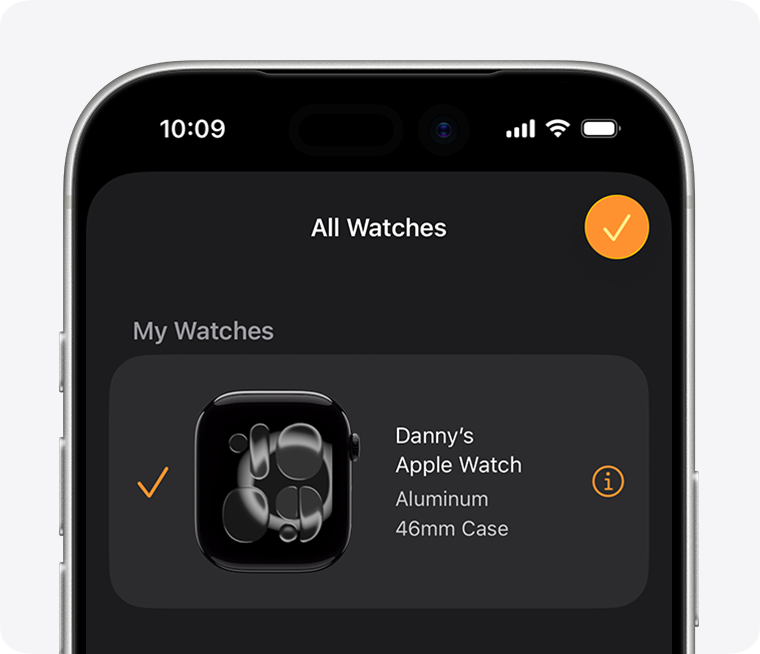
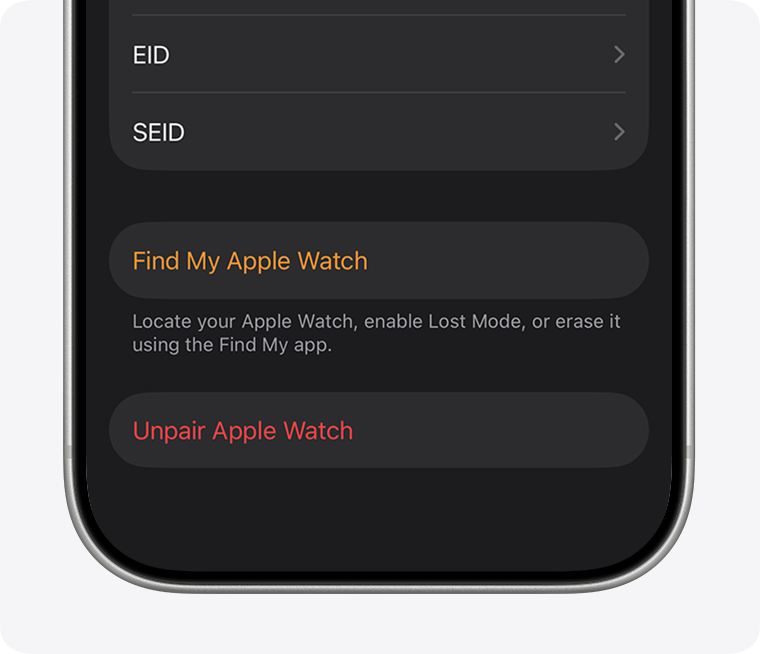
إذا ظهر لك خيار "العثور على Apple Watch"، فهذا يدل على أن ميزة "قفل التنشيط" قيد التشغيل.
في حالة فقدان Apple Watch
في حالة فقدان Apple Watch أو سرقتها، يمكنك استخدام "تحديد الموقع" لمساعدتك في تحديد موقعها وحماية معلوماتك. ما عليك سوى فتح تطبيق "تحديد الموقع" على iPhone أو iPad أو Mac، أو تسجيل الدخول إلى icloud.com/find لتحديد موقع ساعتك المفقودة على الخريطة. يمكنك أيضًا تشغيل صوت لمساعدتك في العثور عليها، أو استخدام "نمط الفقدان" لقفلها، أو مسح جميع معلوماتك الشخصية عن بُعد.
تعرف على ما يجب فعله في حالة فقدان Apple Watch أو سرقتها
إيقاف تشغيل ميزة "قفل التنشيط" قبل إرسال Apple Watch لخدمة الصيانة أو بيعها أو التخلص منها
قبل أن تقوم بإرسال Apple Watch للصيانة، أو بيعها أو التخلص منها، يجب عليك إيقاف تشغيل "قفل التنشيط". ما عليك سوى إلغاء إقران Apple Watch من iPhone:
احرص على تقريب Apple Watch وiPhone من بعضهما.
على iPhone، افتح تطبيق Apple Watch.
اضغط على علامة تبويب "ساعتي"، ثم اضغط على "كل الساعات" أعلى الشاشة.
اضغط على زر "مزيد من المعلومات"
بجوار Apple Watch.اضغط على "إلغاء اقتران Apple Watch". للتأكيد، اضغط على "إلغاء اقتران [اسم الساعة]".
للطرز الخلوية من Apple Watch، اضغط على "إزالة الباقة الخلوية". في حالة عدم التخطيط للإقران بـ Apple Watch أو iPhone آخر، قد تحتاج إلى الاتصال بشركة الاتصالات لإلغاء الاشتراك في الخدمة الخلوية.*
أدخل عنوان الإيميل لحساب Apple أو رقم الهاتف وكلمة السر. إذا نسيت كلمة سر حساب Apple، فيمكنك إعادة تعيينها.
اضغط مرة أخرى للتأكيد.
* قد تفرض شركة الاتصالات رسومًا. اتصل بشركة الاتصالات للحصول على التفاصيل.
إيقاف تشغيل ميزة "قفل التنشيط"
إذا لم تتمكن من الوصول إلى iPhone أو Apple Watch، أو لم يتم إقران Apple Watch مع iPhone، وكنت تحتاج إلى إيقاف تشغيل ميزة "قفل التنشيط":
انتقل إلى icloud.com/find وسجِّل الدخول باستخدام حساب Apple.
ابحث عن Apple Watch ضمن "كل الأجهزة"، ثم انقر على اسم ساعتك.
انقر على "مسح".
انقر على "التالي". قد تحتاج إلى إدخال كلمة سر حساب Apple الخاص بك مجددًا.
أضف رقم هاتف إذا كنت ترغب في ذلك، ثم انقر على "التالي".
انقر على "مسح".
انقر على الزر "إزالة"
 الذي يظهر أسفل Apple Watch بعد مسح بياناتها.
انقر على "متابعة".
انقر على "إلغاء التنشيط والإزالة" إذا كانت لديك تغطية "السرقة والفقدان" التي توفرها +AppleCare
هل تحتاج إلى مزيد من المساعدة؟
أخبرنا المزيد عما يحدث، وسنقترح عليك ما يمكنك القيام به بعد ذلك.
