كيفية نسخ iPhone أو iPad أو iPod touch احتياطيًا باستخدام Windows
في حالة نسخ iPhone أو iPad أو iPod touch احتياطيًا، ستتوفر لديك نسخة من معلوماتك لاستخدامها في حال استبدال الجهاز أو ضياعه أو تلفه.
انتقل إلى تطبيق "فايندر" على Mac، أو افتح تطبيق "Apple Devices" على جهاز PC الخاص بك.. إذا كان جهاز PC لا يحتوي على تطبيق "Apple Devices"، أو إذا كان جهاز Mac يستخدم نظام التشغيل macOS Mojave أو أقدم، فافتح iTunes بدلاً من ذلك.
قم بتوصيل الجهاز بالكمبيوتر الشخصي (PC) باستخدام الكبل المرفق مع الجهاز. العثور على كبلات لجهازك.
إذا طُلب منك رمز المرور الخاص بجهازك أو "الوثوق بهذا الكمبيوتر"، فاتبع الخطوات التي تظهر على الشاشة. إذا نسيت رمز المرور، فاحصل على المساعدة.

انقر فوق "General" (عام) في تطبيق Apple Devices أو فوق "ملخص" في تطبيق iTunes لـ Windows.
إذا كنت تريد حفظ بيانات تطبيقيْ "صحتي" و"النشاط" من جهازك أو Apple Watch، فسيتعيَّن عليك تشفير نسختك الاحتياطية:
حدد خانة الاختيار "تشفير النسخة الاحتياطية المحلية"، وأنشئ كلمة سر.
دوِّن كلمة السر أو احفظها في مكان آمن، لأنه لا يمكن استرداد النسخ الاحتياطية من دون كلمة السر هذه.
اضغط على "نسخ احتياطي الآن".
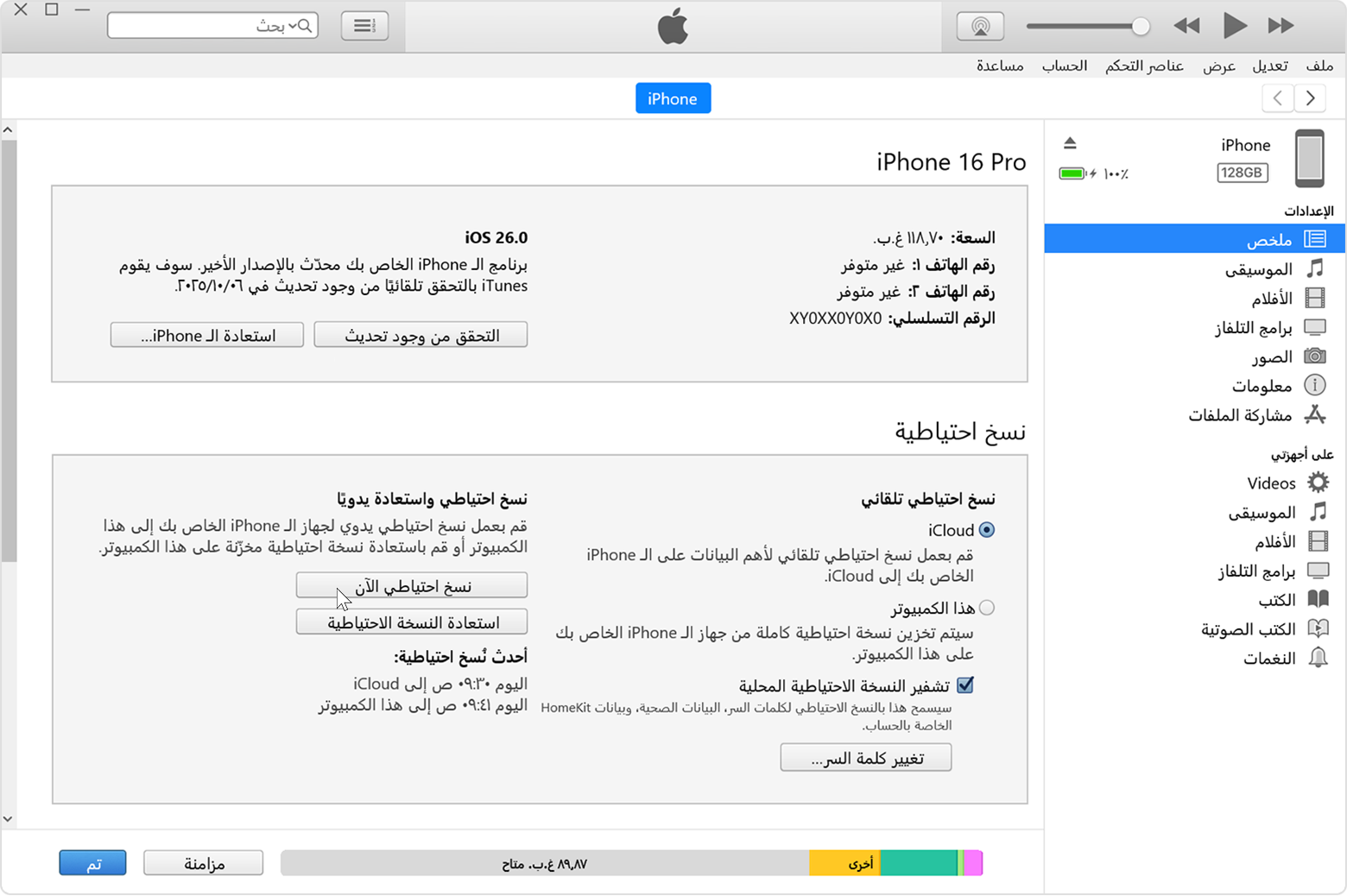
عندما تنتهي العملية، سيظهر تاريخ إنشاء أحدث نسخة احتياطية وتوقيتها في نافذة iTunes.

معرفة المزيد
استعادة بيانات iPhone أو iPad أو iPod touch من نسخة احتياطية.
نبذة عن النسخ الاحتياطية المشفرة على iPhone أو iPad أو iPod touch