Om Aktiveringslås på din Apple Watch
Hitta har fått en ny funktion som heter Aktiveringslås. Funktionen är framtagen för att förhindra andra från att använda din Apple Watch om du skulle tappa bort den eller om den blir stulen.
Vad är aktiveringslås?
Hitta och aktiveringslåset för din Apple Watch aktiveras automatiskt när du konfigurerar Hitta på din parkopplade iPhone. Med Aktiveringslås krävs e-postadressen eller telefonnumret och lösenordet till ditt Apple-konto innan någon kan:
Ta bort parkopplingen mellan din Apple Watch och din iPhone.
Parkoppla och använda din Apple Watch med en ny iPhone.
Stänga av Hitta min på din enhet.
Aktiveringslås hjälper dig att skydda enheten om den hamnar i fel händer och chansen att få tillbaka din Apple Watch ökar. Även om du fjärraderar din enhet kan Aktiveringslås avskräcka andra från att återaktivera enheten utan ditt samtycke. Du behöver bara hålla Hitta aktiverat och komma ihåg e-postadressen eller telefonnumret och lösenordet till ditt Apple-konto.
Kontrollera om aktiveringslåset är på
Öppna appen Apple Watch på din parkopplade iPhone.
Tryck på fliken Min klocka och tryck på Alla klockor längst upp på skärmen.

Tryck på knappen Mer info
 bredvid din Apple Watch.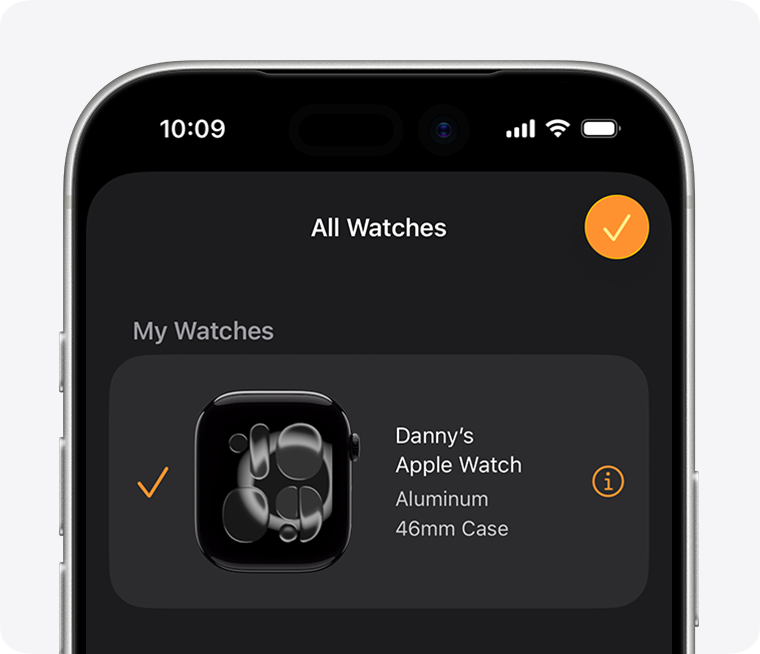
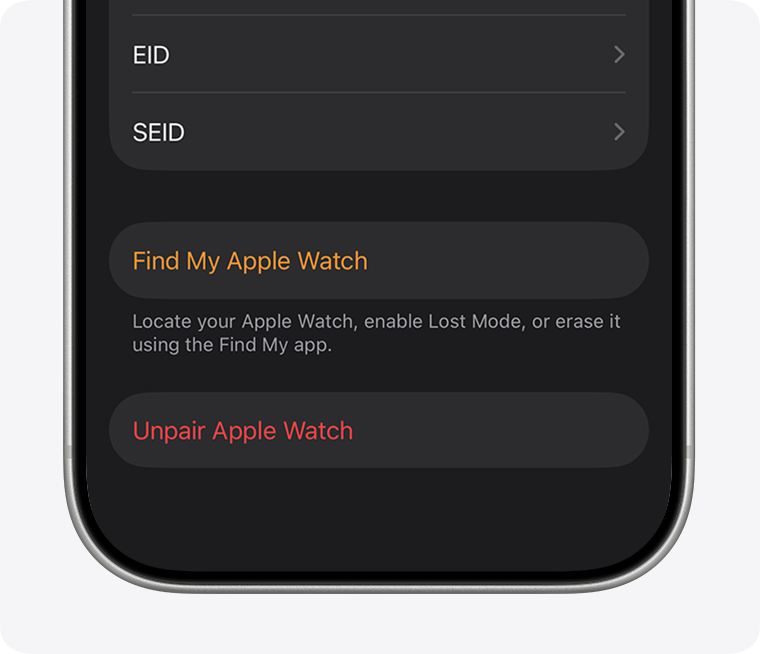
Om du kan se Hitta min Apple Watch är aktiveringslåset på.
Om din Apple Watch försvinner
Om din Apple Watch försvinner eller blir stulen kan du använda Hitta för att hitta den och skydda din information. Öppna bara appen Hitta på din iPhone, iPad eller Mac eller logga in på icloud.com/find för att hitta din saknade klocka på en karta. Du kan också spela upp ett ljud som hjälper dig att hitta den, använda Förlorat läge för att låsa den eller fjärradera alla dina personuppgifter.
Läs om vad du ska göra om din Apple Watch försvinner eller blir stulen
Inaktivera Aktiveringslås innan du skickar in Apple Watch för service, säljer eller ger bort den
Innan du skickar in din Apple Watch för service, säljer den eller ger bort den ska du stänga av aktiveringslåset. Ta bort parkopplingen mellan din Apple Watch och din iPhone:
Placera din Apple Watch och iPhone-enheten nära varandra.
Öppna appen Apple Watch på din iPhone.
Tryck på fliken Min klocka och tryck på Alla klockor längst upp på skärmen.
Tryck på knappen Mer info
bredvid din Apple Watch.Tryck på Ta bort parkoppling. Bekräfta genom att trycka på Ta bort parkoppling med [klockans namn].
Tryck på Ta bort mobildata-abonnemang för Cellular-modeller av Apple Watch. Om du inte ska parkoppla med en annan Apple Watch eller iPhone kan du behöva kontakta din operatör och avsluta ditt mobildataabonnemang.*
Ange e-postadressen eller telefonnumret och lösenordet till ditt Apple-konto. Om du har glömt lösenordet till ditt Apple-konto kan du nollställa det.
Tryck en gång till för att bekräfta.
* Operatörsavgifter kan tillkomma. Kontakta din operatör för mer information.
Stänga av aktiveringslås på webben
Om du inte kan komma åt din iPhone eller Apple Watch, eller om Apple Watch inte är parkopplad till din iPhone och du behöver inaktivera Aktiveringslås:
Gå till icloud.com/find och logga in med ditt Apple-konto.
Leta upp din Apple Watch under Alla enheter och klicka på dess namn.
Klicka på Radera.
Klicka på Nästa. Du kan behöva ange lösenordet till ditt Apple-konto igen.
Lägg till ett telefonnummer om du vill och klicka sedan på Nästa.
Klicka på Radera.
Klicka på Ta bort-knappen
 som visas under din Apple Watch när den har raderats.
Klicka på Fortsätt.
Klicka på Deactivate & Remove (Avaktivera och ta bort) om du har stöld- och förlustskydd som tillhandahålls av AppleCare+.
Behöver du ytterligare hjälp?
Berätta mer om vad som händer så ger vi förslag på vad du kan göra härnäst.
