通用控制:使用單一鍵盤和滑鼠同時控制 Mac 和 iPad
使用 Mac 的鍵盤、滑鼠或觸控板控制附近最多另外兩部 Mac 或 iPad 裝置,並順暢地同時使用這些裝置。

使用「通用控制」時,每部裝置均會顯示本身的畫面和 app,但你可以使用單一的鍵盤、滑鼠或觸控板,在各裝置間移動游標、輸入,甚至複製內容。
如要使用 iPad 延伸或鏡像輸出 Mac 的桌面,你應使用「並行」。若要使用 Mac 來與 iPhone 互動,請使用「iPhone 鏡像輸出」。如要透過 Mac 的鍵盤和觸控板在 Apple Vision Pro 內使用 Mac,你應使用「Mac 虛擬顯示器」。
開啟「通用控制」
繼續之前,請確保每部裝置均符合「通用控制」系統要求,包括使用相同的 Apple 帳户登入,然後按照以下步驟開啟「通用控制」。
在 Mac 上
在 Apple 選單 中,選擇「系統設定」(或「系統偏好設定」)。
按一下「顯示器」。
如果使用 macOS Ventura 13 或之後版本,請按一下設定視窗底部的「進階」按鈕。
啟用「允許指標和鍵盤在任何附近的 Mac 或 iPad 之間移動」。暫時繼續啟用其他「通用控制」設定。
在 iPad
開啟「設定」,點一下「一般」,然後點一下「AirPlay 與接續互通」(或「AirPlay 與接手」)。
開啟「游標和鍵盤」。此設定僅適用於支援「通用控制」的 iPad 型號。
連接裝置
開啟「通用控制」後,你可連接 (連結) 各部裝置:
將各裝置放在彼此附近,確保裝置均已喚醒和解鎖。
使用滑鼠或觸控板,將指標往 iPad 或另一部 Mac 所在的大致方向移動,並越過螢幕左側或右側邊緣,即使另一部裝置是位於螢幕下方亦一樣。你可在之後更準確地排列顯示器。
指標移出畫面邊緣時,另一部裝置會顯示指標開始推入畫面。要連接該裝置,請讓游標完全進入其畫面。
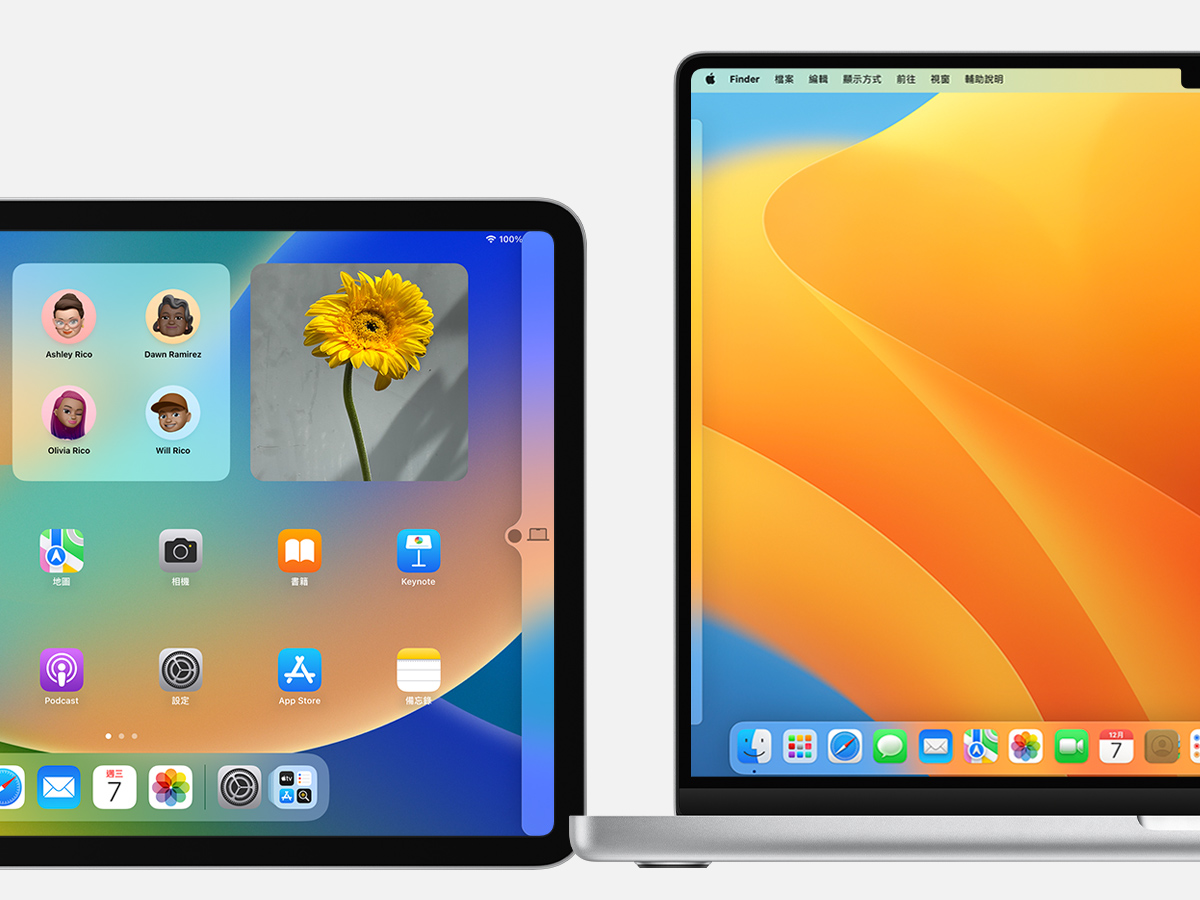
排列顯示器
排列各顯示器,調整裝置認知中與其他裝置的相對位置。然後,你便可更準確地將游標往每部顯示器的方向移動。
在主要 Mac 上,從 Apple 選單 選擇「系統設定」(或「系統偏好設定」)。
按一下「顯示器」。
如果使用 macOS Ventura 13 或之後版本,請按一下「排列」按鈕。
設定視窗會顯示代表各裝置顯示器的圖像。將 iPad 或另一部 Mac 的圖像拖移到與其他顯示器相對的位置,即左邊、右邊或下方。Mac 顯示器亦可置於其他顯示器上方。看不到顯示器嗎?

在各裝置間使用鍵盤、滑鼠或觸控板
裝置透過「通用控制」連接後,你便可使用任何已連接裝置的鍵盤、滑鼠或觸控板,順暢地同時使用各部裝置。
iPad 功能
游標移至 iPad 後,會變成代表你指尖的圓點。你可使用滑鼠或觸控板按一下或按住項目,就像你使用手指觸碰或觸碰並按住項目一樣。
你亦可使用大部分 iPad 觸控板手勢,或執行各種操作,例如:
開啟 Dock:將指標移到畫面底部外。
前往主畫面:使用 app 時,將指標移到畫面底部外。Dock 出現後,再次將指標移到畫面底部外。
開啟「App 切換器」:在主畫面上,將指標移到畫面底部外,然後再次將指標移到畫面底部外。
開啟「控制中心」:按一下螢幕右上角的狀態圖示。
開啟「通知中心」:按一下畫面左上角的時間和日期。你也可將指標移到畫面頂部外 (除非你的 iPad 顯示器位於另一部顯示器下方)。
開啟搜尋:在主畫面向下捲動。
如要切換為使用 iPad 螢幕鍵盤,請在 iPad 畫面上點一下或按一下鍵盤圖示 。你可隨時繼續使用實體鍵盤輸入。
在各裝置之間拖放項目
「通用控制」支援使用滑鼠或觸控板在裝置間拖放項目的功能。例如:
在 iPad 使用 Apple Pencil 繪圖,然後使用滑鼠或觸控板將繪圖拖移至 Mac 的 Keynote。
將 Mac 的相片拖移到 iPad「訊息」中的對話。
將一部 Mac 的檔案拖移到另一部 Mac,或將檔案拖移到 iPad「檔案」app,以供支援有關檔案的其他 iPad app 使用。
拖移項目旁邊出現禁止符號 ,表示你無法將項目拖放到當前位置。如無法拖放,你也許可使用鍵盤複製 (Command-C) 一部裝置上的項目,再貼到 (Command-V) 另一部裝置。
中斷連接裝置
如要中斷特定裝置與 Mac 的連接,請執行以下其中一項操作:
讓要解除連接的裝置進入休眠。
在「控制中心」按一下「顯示器」,然後在「連結鍵盤和滑鼠」下選擇已連結的 Mac 或 iPad。你亦可以使用「顯示器」設定右上角附近的新增顯示器 (+) 彈出式選單來執行相同操作。
要解除連接所有裝置,請按鍵盤的 Control-Option-Command-Delete。
如需協助
排列顯示器時,如果看不到顯示器,請嘗試以下解決方法:
如你使用 macOS Ventura 13 或之後版本,請從「顯示器」設定右上角附近的新增顯示器 (+) 彈出式選單中選擇你的 iPad 或其他 Mac。
如果使用 macOS Monterey,請按一下「顯示器」偏好設定視窗左下角的「新增顯示器」按鈕,然後從選單中選擇你的 iPad 或其他 Mac。
請確保每部裝置均符合「通用控制」系統要求 ,並使用最新的 Mac 軟件更新和 iPad 軟件更新。
請確定各裝置均位於彼此附近,最好是 1 米 (3 呎) 範圍內。
讓裝置進入休眠,再喚醒裝置。
在各裝置關閉「通用控制」,再重新啟動每部裝置並再開啟「通用控制」。
檢查兩部裝置是否有 VPN 和其他第三方安全軟件。同樣地,Mac 上的防火牆設定不應該設為阻斷所有傳入連線。
「通用控制」系統要求
「通用控制」適用於以下裝置和操作系統。需要一部 Mac 和最多兩部其他 Mac 或 iPad 裝置。
macOS Monterey 12.4 或之後版本
2017 年或之後推出的 iMac 和 iMac Pro,以及 iMac (Retina 5K,27 吋,2015 年底)
2016 年或之後推出的所有其他 Mac 型號,不包括 MacBook Air (13 吋,2017 年)
iPadOS 15.4 或之後版本
iPad Pro (所有型號)
iPad (第 6 代) 或之後型號
iPad Air (第 3 代) 或之後型號
iPad mini (第 5 代) 或之後型號
其他要求
每部裝置都必須以相同的「Apple 帳户」登入 (使用雙重認證)。
每部裝置必須在彼此 10 米 (30 呎) 範圍內,並已開啟藍牙、Wi-Fi 和「接手」功能。
更多內容
「通用控制」在 Mac 的「顯示器」設定包括以下額外設定:
「移出顯示器邊緣以連接附近的 Mac 或 iPad」讓你將指標推到另一部裝置來連接。取消選擇此選項後,你仍可在「控制中心」按一下「顯示器」,然後在選單選擇 Mac 或 iPad 來連接。你亦可以使用「顯示器」設定右上角附近的新增顯示器 (+) 彈出式選單來執行相同操作。
「自動重新連接任何附近的 Mac 或 iPad」可允許你的 Mac 自動重新連接附近的裝置。取消選擇此選項後,你仍可從「控制中心」或「顯示器」設定中連接其他裝置。