بدء استخدام التطبيقات الأساسية على MacBook Neo
يأتي MacBook Neo مزودًا بمجموعة واسعة من التطبيقات المثبتة بالفعل، والعديد من التطبيقات الأخرى المتوفرة للتنزيل. يوجد أدناه بعض التطبيقات لمساعدتك على البدء.
لفتح تطبيق، انقر عليه في شريط الأيقونات. إذا لم يكن التطبيق موجودًا في شريط الأيقونات، فانقر على 
عرض كل التطبيقات على Mac
انقر على 
تلميح: كل تطبيق يأتي مع Mac يتضمن مساعدة مضمنة. للتعرف على كيفية استخدام تطبيق، افتح التطبيق، ثم انقر على مساعدة في شريط القوائم.

سفاري
استمتع بالإنترنت بسرعة فائقة وحماية خصوصية قوية مضمنة. يتزامن تطبيق سفاري عبر كل أجهزة Apple الخاصة بك التي تستخدم حساب Apple نفسه، حتى تحصل على تجربة تصفح سفاري نفسها أينما كنت. لبدء تصفح الويب، افتح سفاري  ، ثم اكتب عنوان موقع ويب أو أي شيء تبحث عنه في حقل البحث أعلى النافذة.

الصور
اعرض صورك وفيديوهاتك وعدلها. استخدم الميزات الذكية والمخصصة التي تساعدك في العثور على أفضل لقطاتك وذكرياتك والاستمتاع بها ومشاركتها. يمكنك مزامنة صورك عبر جميع أجهزة Apple باستخدام iCloud أو استيراد الصور من جهاز أو كاميرا. افتح الصور  للبدء. بدء استخدام الصور

الرسائل
أرسل رسائل مشفرة تشفيرًا كاملًا وعبِّر عن نفسك باستخدام مؤثرات النص، والردود التفاعلية بالإيموجي والملصقات، والمزيد. يمكنك أيضًا إعداد MacBook Neo لاستقبال الرسائل النصية وإرسالها من iPhone، مما يسهل عليك البقاء على اتصال. للبدء، افتح الرسائل  ، ثم قم بتسجيل الدخول باستخدام حساب Apple.
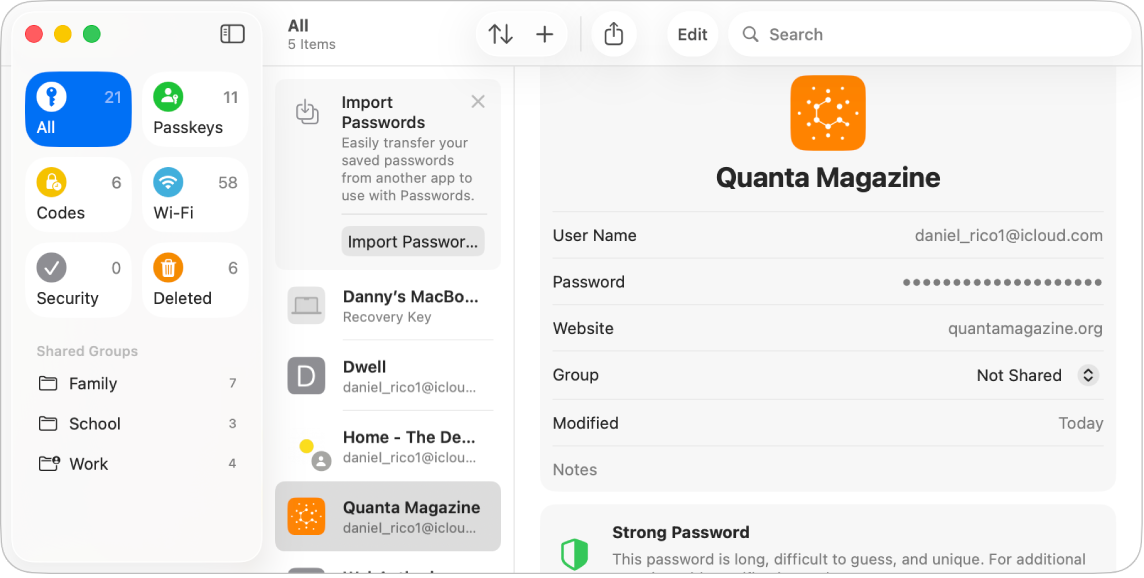
كلمات السر
وصول سهل إلى كلمات السر ومفاتيح المرور وبيانات الاعتماد الأخرى، في مكان واحد. سجِّل الدخول بسرعة باستخدام التعبئة التلقائية، واحصل على تنبيهات بشأن الحسابات المخترقة، وحافظ على تزامن كلمات السر على جميع أجهزة Apple. للبدء، افتح كلمات السر  .
.

Apple Music
نظِّم مشترياتك وأغانيك وألبوماتك من iTunes Store واستمتع بها. يمكنك أيضًا الاشتراك للوصول إلى كتالوج Apple Music والاستماع إلى ملايين الأغاني حسب الطلب. افتح Apple Music  ، وانقر على تسجيل الدخول في الزاوية السفلية اليسرى لتسجيل الدخول باستخدام حساب Apple، ثم ابدأ ببناء مكتبتك الموسيقية.

App Store
يُعد App Store متجرًا شاملًا للحصول على تطبيقات جديدة على MacBook Neo. يمكنك أيضًا الحصول على آخر التحديثات وعرض الاشتراكات وإدارتها والمزيد. انقر على متجر التطبيقات  في شريط الأيقونات، ثم ابحث عن التطبيق الذي تريده أو انقر على علامة تبويب في الشريط الجانبي، مثل إنشاء أو عمل أو لعب، وتصفح النتائج.
تطبيقات الإنتاجية
تتوفر Pages و Numbers و Keynote كجزء من Apple Creator Studio، وهي معادلة لمنتجات Microsoft Office. هذه التطبيقات لا تأتي مثبتة مسبقًا على Mac، ولكن يمكنك تنزيلها من App Store.
 Pages استخدم Pages لإنشاء أي نوع من المستندات التي تريدها، بدءًا من مستند معالجة كلمات بسيط يتكون في النصوص بشكل أساسي، إلى مستند تخطيط الصفحات الذي يحتوي على رسومات ومعالجات خطوط جذابة والمزيد. انظر البدء باستخدام Pages في دليل مستخدم Pages. |  Numbers إنشاء جداول بيانات تحتوي على أكثر من 250 دالة وميزة فعالة لمساعدتك على تصور البيانات وتحليلها. تساعدك القوالب على إنشاء الميزانيات والفواتير وقوائم الفرق والمزيد. انظر البدء في استخدام Numbers في دليل مستخدم Numbers. |  Keynote استخدم Keynote لتصميم وإنشاء عروض تقديمية جميلة وجذابة. اختر أحد القوالب المصممة مسبقًا والتي يزيد عددها عن 30 قالبًا، وقم بإضفاء طابعك الخاص عليها من خلال إضافة النصوص والعناصر ثلاثية الأبعاد وتغيير نظام الألوان. انظر البدء في استخدام Keynote في دليل مستخدم Keynote. |
هل تريد معرفة المزيد؟
يأتي MacBook Neo مزودًا بالعديد من التطبيقات المضمنة الأخرى غير التطبيقات المعروضة أعلاه.
تعرّف على كيفية استخدام فيس تايم والهاتف والبريد للبقاء على متصلًا بالأصدقاء والعائلة والزملاء، سواء كانوا قريبين أو بعيدين.
هل ترغب في البقاء منظمًا وزيادة إنتاجيتك؟ تعرّف على كيفية مساعدة التقويم والملاحظات والاختصارات لك.
للحصول على قائمة كاملة بالتطبيقات على Mac، انظر التطبيقات المُضمّنة في Mac.