Migrar les dades a un MacBook Air nou
Pots migrar les dades quan configuris el MacBook Air nou o més endavant fent servir l’Assistent de Migració.
Transferir dades durant l’Assistent de Configuració
La primera vegada que configuris el Mac, l’Assistent de Configuració et preguntarà si vols transferir les dades al MacBook Air nou.
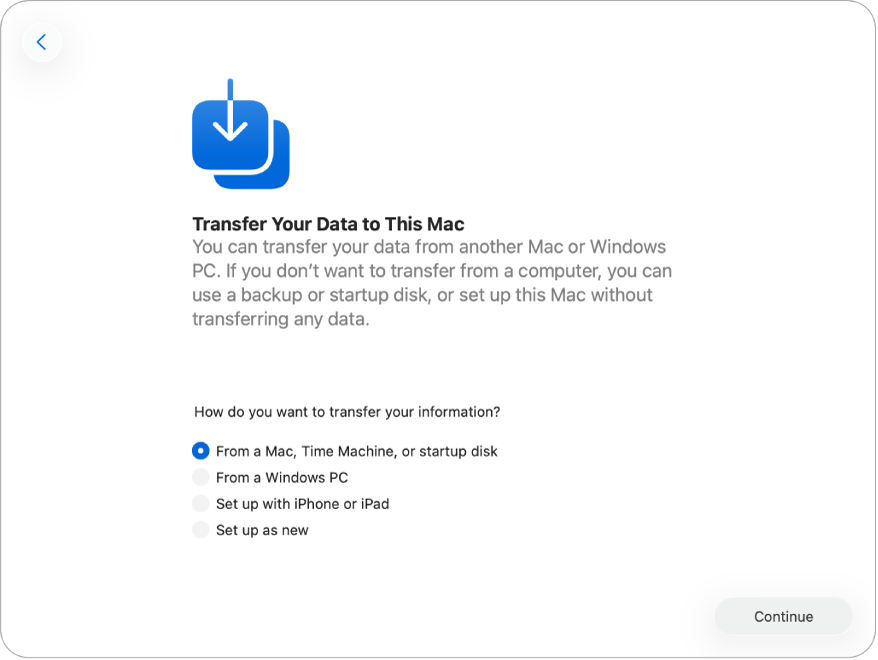
Pots transferir les dades d’una d’aquestes maneres:
Migrar des d’un altre Mac, el Time Machine o un disc d’arrencada. Selecciona “Des d’un Mac, el Time Machine o un disc d’arrencada” i segueix les instruccions que es mostren a la pantalla.
Migrar des d’un PC amb Windows. Selecciona “Des d’un PC amb Windows” i segueix les instruccions que es mostren a la pantalla.
Configuració amb l’iPhone o l’iPad. Selecciona “Configura amb l’iPhone o l’iPad” i segueix les instruccions que es mostren a la pantalla. Consulta l’article de suport d’Apple Configurar el Mac amb l’iPhone o l’iPad per obtenir-ne més informació, incloent-hi els requisits mínims de programari.
Transferir dades després de la configuració inicial amb l’Assistent de Migració
Si optes per configurar el Mac de zero durant la configuració inicial, no es transferirà cap dada d’altres dispositius. Pots transferir les dades més endavant amb l’Assistent de Migració.
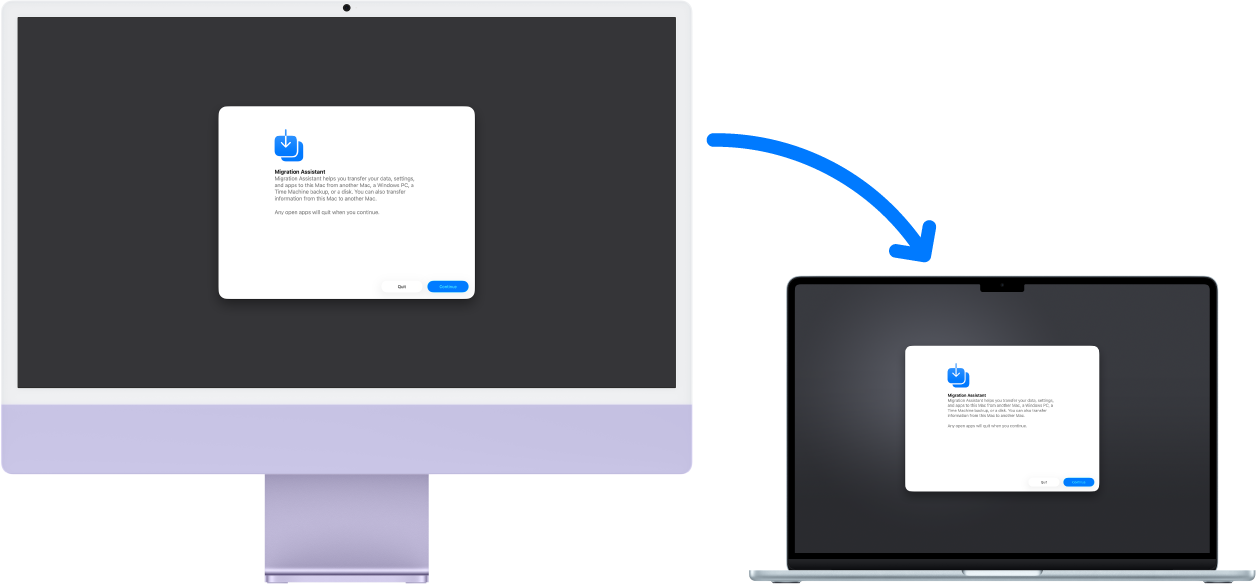
Abans de començar. Abans de començar a transferir dades amb l’Assistent de Migració, cal que comprovis això:
Tant l’ordinador nou com el vell han de tenir la versió més recent del sistema operatiu. Per obtenir més informació sobre com actualitzar el Mac en funció del sistema operatiu que fas servir actualment, consulta Mantenir actualitzat el Mac. Fes servir el menú de la part superior de la pàgina per triar el sistema operatiu que fas servir actualment i obtenir les instruccions més adequades.
Tots dos ordinadors han d’estar connectats a la mateixa xarxa si vols transferir sense fils.
L’Assistent de Migració ha d’estar obert als dos ordinadors. Per obrir l’Assistent de Migració, prem la tecla d’ordre i la barra espaiadora, escriu “Assistent de Migració” i prem la tecla de retorn.
A l’Assistent de Migració, pots transferir dades d’una d’aquestes maneres:
Migrar des d’un altre Mac. A l’Assistent de Migració del Mac nou, selecciona “Des d’un Mac, el Time Machine o un disc d’arrencada”. A la pantalla de configuració, fes clic al Mac des del qual vols transferir les dades i segueix les instruccions que apareixen a la pantalla. Per obtenir-ne més informació, consulta l’article de suport d’Apple Transferir dades a un Mac nou amb l’Assistent de Migració.
Consell: Tot i que pots transferir dades sense fils connectant tots dos ordinadors a la mateixa xarxa Wi‑Fi, sovint és més ràpid transferir‑les quan connectes directament el MacBook Air al Mac anterior amb un cable Thunderbolt o Ethernet.
Migrar des d’un PC amb Windows. Fes servir l’Assistent de Migració del Windows per transferir les dades a través d’una xarxa amb fil o sense fil. A l’Assistent de Migració del Mac nou, selecciona “Des d’un PC amb Windows” i segueix les instruccions que apareixen a la pantalla. Consulta l’article de suport d’Apple Transferir dades d’un PC a un Mac amb l’Assistent de Migració per obtenir-ne més informació, com ara la versió correcta de l’Assistent de Migració per al PC amb Windows.
Migrar des d’una còpia de seguretat del Time Machine, un disc d’arrencada o un altre dispositiu d’emmagatzematge. Pots transferir informació des d’una còpia de seguretat del Time Machine, un disc d’arrencada o un altre dispositiu d’emmagatzematge. Si has fet una còpia de seguretat de l’ordinador anterior, pots recuperar-ne arxius fins i tot si el disc dur està malmès.
A l’Assistent de Migració del Mac nou, selecciona “Des d’un Mac, el Time Machine o un disc d’arrencada” i segueix les instruccions que apareixen a la pantalla. Per obtenir-ne més informació, consulta Transferir la teva informació al Mac des d’un altre ordinador o dispositiu o l’article de suport d’Apple Restaurar el Mac des d’una còpia de seguretat.