Prohlídka MacBooku Neo
Vítá vás váš nový MacBook Neo.
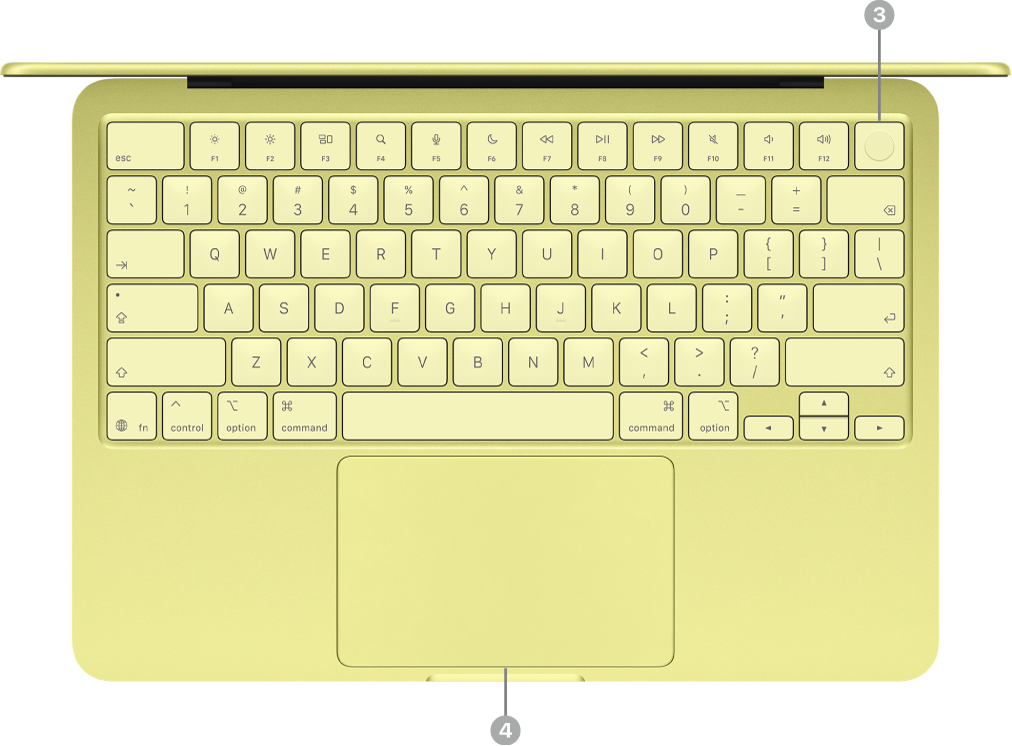
Kliknutím na modrý text níže zobrazíte další informace o dané funkci.
 | Kliknutím na jednotlivé prvky zobrazíte další informace. | ||||||||||
 | |||||||||||
 | |||||||||||


Seznamte se s USB‑C porty
Váš MacBook Neo je vybaven dvěma USB‑C porty.

USB 3 a USB 2 porty. Váš MacBook Neo je vybaven dvěma USB‑C porty. Levý port podporuje jeden externí monitor a přenáší data rychlostí USB 3 (až 10 GB/s). Pravý port přenáší data rychlostí USB 2 (až 480 MB/s). K nabíjení MacBooku Neo a připojení příslušenství můžete použít libovolný port.
Nabíjení MacBooku Neo. K nabíjení počítače pomocí nabíjecího USB‑C kabelu a kompatibilního napájecího adaptéru můžete použít oba porty. Viz Nabíjení baterie MacBooku Neo.
Připojení příslušenství k MacBooku Neo. K připojení příslušenství a nabíjení zařízení, například iPhonu, můžete použít oba porty. Chcete‑li přenášet data vyšší rychlostí, použijte levý port (USB 3). Viz Připojení příslušenství k MacBooku Neo.
K MacBooku Neo můžete připojit externí monitor. K levému portu (USB 3) můžete připojit externí monitor, projektor nebo HDTV televizi. Viz Připojení externích monitorů k MacBooku Neo.
Tip: MacBook Neo doporučujeme napájet pomocí pravého portu (USB 2), aby zůstal levý port (USB 3) dostupný pro připojení monitoru nebo příslušenství, které může využít vyšší rychlost.
Pokud k připojení zařízení potřebujete adaptér. Jestliže má vaše zařízení konektor, který neodpovídá portu na vašem MacBooku Neo, můžete použít adaptér. Viz článek podpory Apple Adaptéry pro Thunderbolt nebo USB‑C porty na Macu.
Poznámka: Zařízení, která používají pouze Thunderbolt, nejsou s MacBookem Neo kompatibilní. Pokud vaše Thunderbolt zařízení používá i jiný standard, například USB 2 nebo USB 3, je s MacBookem Neo kompatibilní. Po připojení zařízení, které používá jen Thunderbolt, se zobrazí oznámení.
Co dál?
Když už jste se nyní se svým novým MacBookem Neo seznámili, přečtěte si téma Nastavení Macu a nastavte ho pomocí Průvodce nastavením.
Pokud už jste Mac někdy měli, podívejte se na témata Nastavení účtů nebo Přizpůsobení vzhledu Macu.
Jestliže přecházíte z počítače s Windows, přečtěte si téma Vyměnili jste počítač s Windows za Mac?, kde najdete podrobnosti o klíčových rozdílech a srovnatelných aplikacích mezi systémy Windows a macOS. Potom si projděte téma Jste novým uživatelem Macu?, abyste se mohli seznámit s důležitými funkcemi systému macOS.