Σύνδεση εξωτερικών οθονών στο MacBook Air
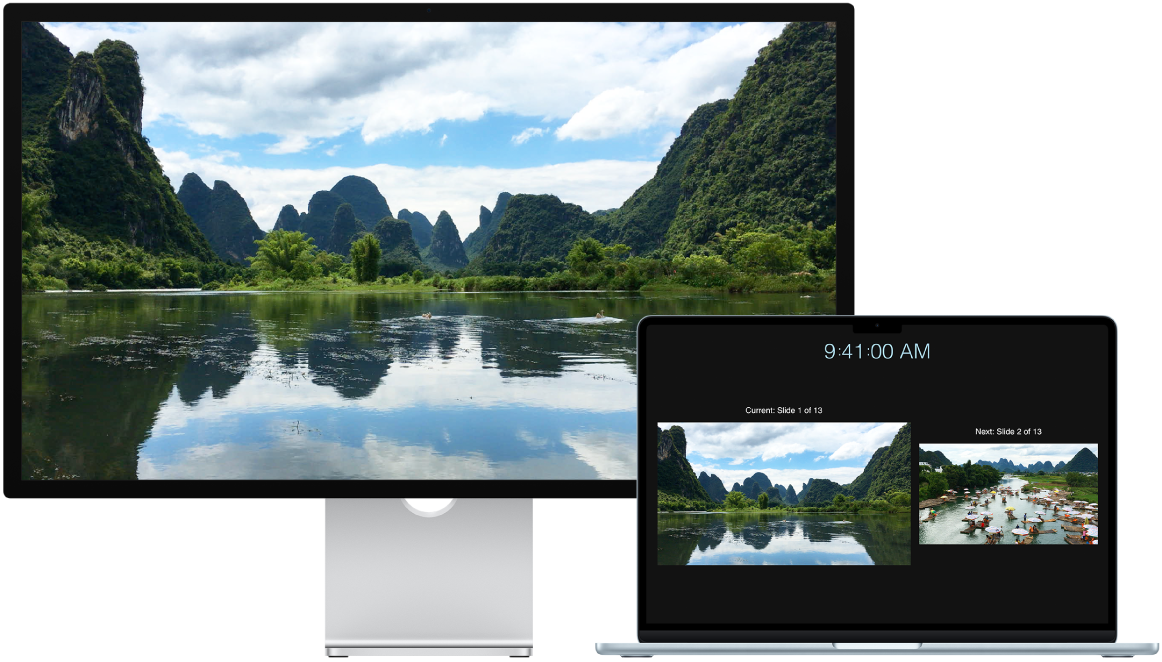
Οι θύρες HDMI και Thunderbolt στο MacBook Air υποστηρίζουν έξοδο βίντεο, ώστε να μπορείτε να συνδέσετε εξωτερικές οθόνες, έναν προβολέα ή μια τηλεόραση υψηλής ανάλυσης.
Προτού ξεκινήσετε
Συνδέστε την οθόνη σας στο ρεύμα προτού τη συνδέσετε στο MacBook Air.
Βήμα 1: Αναγνώριση των θυρών βίντεο στο Mac σας
Οι θύρες Thunderbolt  στο MacBook Air υποστηρίζουν βίντεο.
Για περισσότερες πληροφορίες σχετικά με τις διάφορες θύρες που διατίθενται στο MacBook Air, δείτε την ενότητα Γρήγορη ξενάγηση στο MacBook Air.
Βήμα 2: Δείτε πόσες οθόνες υποστηρίζει το Mac σας
Μπορείτε να συνδέσετε έως δύο εξωτερικές οθόνες στις ακόλουθες διαμορφώσεις χρησιμοποιώντας τις θύρες Thunderbolt :
Δύο εξωτερικές οθόνες με εγγενή ανάλυση έως 6K στα 60 Hz ή 4K στα 144 Hz.
Μία εξωτερική οθόνη με εγγενή ανάλυση έως 8K στα 60 Hz ή 5K στα 120 Hz ή 4K στα 240 Hz.
Υποστηρίζει έως δύο εξωτερικές οθόνες μέσω μίας μόνο θύρας Thunderbolt.
Σημείωση: Η ενεργοποίηση αναλύσεων σε κλίμακα υψηλότερων από την εγγενή ανάλυση της εξωτερικής οθόνης ενδέχεται να επηρεάσει τη διαθεσιμότητα ορισμένων λειτουργιών ρυθμού ανανέωσης ή λειτουργιών HDR στις προτιμήσεις οθόνης
Βήμα 3: Βεβαιωθείτε ότι έχετε τα σωστά καλώδια και προσαρμογείς
Αν έχετε καλώδια οθόνης που ταιριάζουν με τις θύρες που θέλετε να χρησιμοποιήσετε στο MacBook Air, προχωρήστε στο επόμενο βήμα.
Αν έχετε καλώδια οθόνης, αλλά τα βύσματα των καλωδίων δεν ταιριάζουν με τις θύρες που θέλετε να χρησιμοποιήσετε στο MacBook Air, μπορείτε ενδεχομένως να χρησιμοποιήσετε έναν προσαρμογέα (πωλείται ξεχωριστά). Δείτε την ενότητα Προσαρμογείς και καλώδια για το MacBook Air σας και επισκεφθείτε τη διεύθυνση apple.com, το τοπικό σας Apple Store, ή άλλους μεταπωλητές για περισσότερες πληροφορίες και διαθεσιμότητα.
Ελέγξτε το πληροφοριακό υλικό της οθόνης ή ρωτήστε τον κατασκευαστή της οθόνης για να διασφαλίσετε ότι θα επιλέξετε το σωστό προϊόν.
Δείτε το άρθρο της Υποστήριξης Apple Προσαρμογείς για τη θύρα Thunderbolt ή USB-C του Mac για να προσδιορίσετε τον τύπο του προσαρμογέα που χρειάζεστε, να δείτε πώς μοιάζει και να μάθετε για τι μπορεί να χρησιμοποιηθεί.
Αν δεν έχετε καλώδια οθόνης, προμηθευτείτε τα απαιτούμενα καλώδια. Αν έχετε μια οθόνη τρίτου κατασκευαστή, ανατρέξτε στο πληροφοριακό υλικό που συνόδευε την οθόνη για να λάβετε περισσότερες πληροφορίες σχετικά με τις θύρες βίντεο και τα καλώδια της οθόνης.
Βήμα 4: Συνδέστε τις οθόνες
Συνδέστε τις οθόνες στο MacBook Air χρησιμοποιώντας τις αναγνωρισμένες θύρες βίντεο, τα καλώδια και τους προσαρμογείς (αν είναι απαραίτητοι). Κατά τη σύνδεση πολλών οθονών, συνδέστε πρώτα την οθόνη με την υψηλότερη ανάλυση.
Βήμα 5: Προσαρμόστε τις ρυθμίσεις των οθονών
Αφού συνδέσετε τις οθόνες σας, ίσως θελήσετε να προσαρμόσετε τις ρυθμίσεις τους. Ανοίξτε τις Ρυθμίσεις συστήματος και μετά κάντε κλικ στις «Οθόνες» στην πλαϊνή στήλη για να δείτε τις ρυθμίσεις των οθονών σας, όπως την ανάλυση, τη φωτεινότητα και το προφίλ χρωμάτων. Μπορείτε να ρυθμίσετε την οθόνη σας ώστε να επεκτείνει ή να αντικατοπτρίζει το γραφείο εργασίας του Mac σας στις εξωτερικές οθόνες σας.
Χρειάζεστε περισσότερη βοήθεια;
Για πληροφορίες αντιμετώπισης προβλημάτων, δείτε την ενότητα «Αν η εξωτερική οθόνη δεν λειτουργεί» στο άρθρο Σύνδεση μίας ή περισσότερων εξωτερικών οθονών με το Mac.
Αν η οθόνη εμφανίζεται κενή ή μαύρη ή δεν μπορείτε να χρησιμοποιήσετε τις υψηλότερες αναλύσεις ή ρυθμούς ανανέωσης, δείτε το άρθρο της Υποστήριξης Apple Αν η εξωτερική οθόνη είναι σκοτεινή ή έχει χαμηλή ανάλυση.
Αν έχετε παλαιότερο μοντέλο και θέλετε πληροφορίες σχετικά με τον αριθμό οθονών που υποστηρίζει, δείτε το άρθρο της Υποστήριξης Apple Πόσες οθόνες μπορούν να συνδεθούν στο MacBook Air.
Για πληροφορίες σχετικά με τις θύρες στο Mac σας, δείτε την ενότητα Γρήγορη ξενάγηση στο MacBook Air ή το άρθρο της Υποστήριξης Apple Ταυτοποίηση των θυρών στο Mac.