
Partager des vidéos stéréo ou spatiales dans Final Cut Pro pour Mac
Dans Final Cut Pro, l’option de partage « Apple Vision Pro » vous permet d’enregistrer un projet ou un plan sous forme de vidéo spatiale conçue pour être visionnée avec un Apple Vision Pro. Vous pouvez également exporter un fichier vidéo stéréo générique.
Les vidéos stéréo et spatiales peuvent toutes les deux être exportées au format MV-HEVC, mais la vidéo spatiale est exportée avec des métadonnées supplémentaires qui permettent de la visualiser de façon immersive avec l’Apple Vision Pro.
Pour en savoir plus, consultez la rubrique Introduction à la vidéo stéréo et spatiale dans Final Cut Pro pour Mac.
Dans Final Cut Pro, effectuez l’une des opérations suivantes :
Sélectionnez un ou plusieurs projets ou plans de vidéo stéréo dans le navigateur.
Remarque : vous ne pouvez pas mélanger des projets et des plans dans un partage en lot. Votre sélection doit porter uniquement sur des projets ou uniquement sur des plans. Consultez Partage en lot dans Final Cut Pro pour Mac.
Sélectionnez des plages dans un ou plusieurs plans de vidéo stéréo au sein du navigateur.
Consultez Définition de plusieurs plages dans le navigateur de Final Cut Pro pour Mac.
Sélectionnez une plage dans un projet de vidéo stéréo au sein de la timeline.
Remarque : pour ne partager qu’une partie d’un projet, vous devez sélectionner une plage. La sélection d’un plan ne suffit pas. Les touches I et O vous permettent de définir les points de départ et d’arrivée de la plage.
Si vous partagez un projet configuré pour utiliser des données proxy pour la lecture, ouvrez-le dans la timeline, cliquez sur le menu local Afficher situé dans le coin supérieur droit du visualiseur, puis choisissez Optimisées et originales.
Optimisée/originale permet d’obtenir la meilleure qualité possible pour le fichier exporté. Final Cut Pro utilise des données optimisées pour créer le fichier partagé, ou les données d’origine en l’absence de données optimisées. Consultez Contrôle de la qualité de lecture dans Final Cut Pro pour Mac.
Effectuez l’une des opérations suivantes :
Choisissez Fichier > Partager > Apple Vision Pro (MV-HEVC).
Cliquez sur le bouton Partager dans la barre d’outils, puis sur « Apple Vision Pro (MV-HEVC) ».

La fenêtre Infos de la fenêtre Partager s’affiche avec l’image vidéo à gauche et les informations relatives au projet à droite. Pour élaguer la vidéo, placez le pointeur sur l’image.
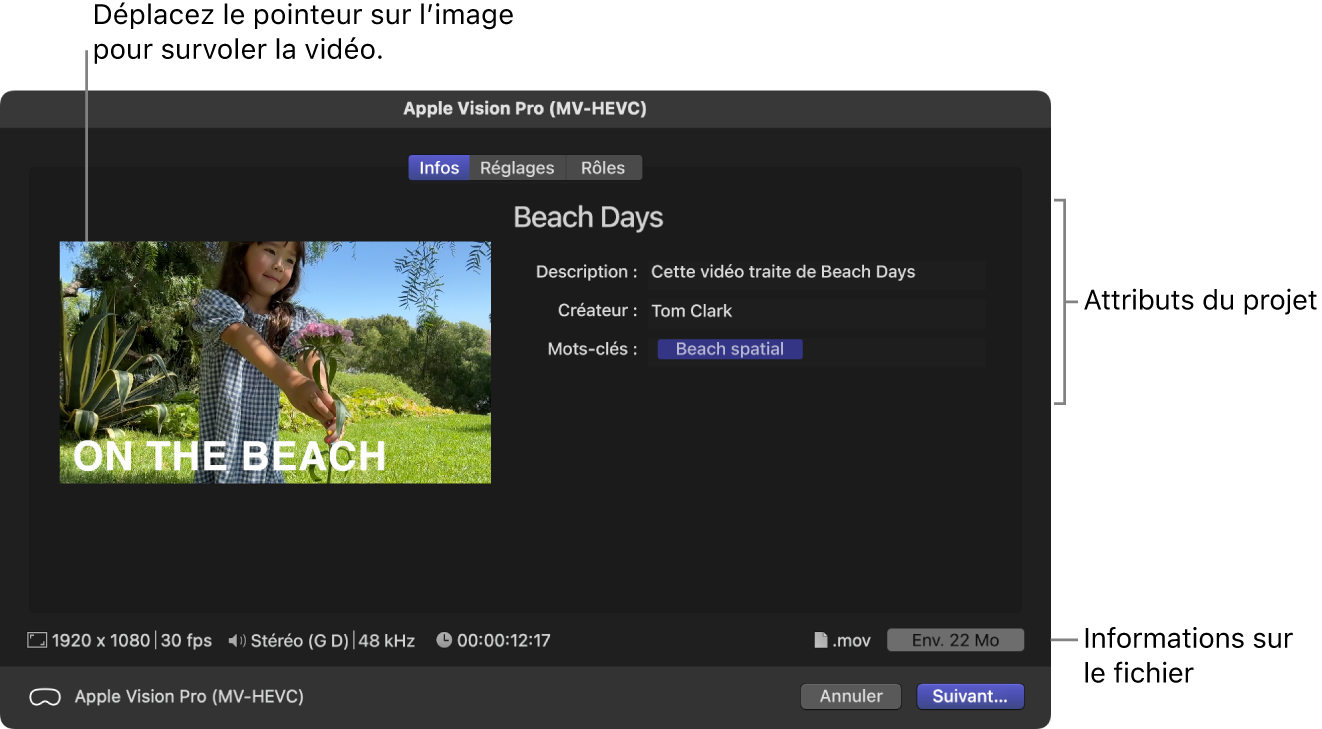
Remarque : si vous partagez en lot (c’est-à-dire que vous exportez plusieurs éléments), l’image est alors remplacée par une liste des éléments que vous exportez.
Pour modifier les attributs de projet ou de plan, par exemple le titre et la description, saisissez les informations dans le champ approprié.
Consultez Modification des métadonnées d’éléments partagés dans Final Cut Pro pour Mac. Tous les attributs associés au projet ou au plan sont ainsi inclus dans le fichier généré en sortie.
Important : Par défaut, le champ de titre répertorie le nom du projet ou du plan. La modification du titre n’entraîne pas celle du nom du projet ou du plan correspondant, qui reste celui utilisé pour le fichier exporté.
Cliquez sur Réglages en haut de la fenêtre Partager, puis confirmez ou modifiez ces réglages de la vidéo spatiale :
Format : choisissez « Appareils Apple ».
Codec vidéo : choisissez MV-HEVC 8-bit ou MV-HEVC 10-bit.
L’option 10-bit est recommandée, notamment si vous avez étalonné les couleurs, ou avez ajouté des images ou des titres.
Vidéo spatiale : Choisissez l’une des options suivantes :
Oui : ajoutez les métadonnées pour un fichier de vidéo spatiale pouvant être visionné sur l’Apple Vision Pro.
Non : créez un fichier vidéo générique, sans métadonnées spatiales.
Champ visuel : indique le champ de vue horizontal des objectifs utilisés pour enregistrer les images. faites glisser le curseur ou saisissez une valeur pour le dispositif d’enregistrement.
Apple Vision Pro : saisissez 71.59°.
La valeur du champ de vision est utilisée par l’Apple Vision Pro pour projeter la vidéo spatiale à échelle réelle en mode Immersif.
iPhone : saisissez 45°.
Ligne standard : indique la distance horizontale séparant deux objectifs de caméras utilisés pour enregistrer les images (aussi appelée distance interaxiale. faites glisser le curseur ou saisissez une valeur pour le dispositif d’enregistrement.
Apple Vision Pro : saisissez 63,796 mm.
iPhone : saisissez 19,2 mm.
Résolution par œil : sélectionnez une résolution.
Remarque : la résolution native d’une vidéo enregistrée avec l’Apple Vision Pro est de 2 200 x 2 200. La résolution des vidéos spatiales enregistrées avec l’iPhone est de 1 920 x 1 080.
Effectuez d’autres modifications dans la section Réglages si nécessaire.
Pour obtenir des descriptions détaillées des autres réglages de cette section, consultez la rubrique Destinations Exporter le fichier et Appareils Apple dans Final Cut Pro pour Mac.
Si vous modifiez les réglages de la destination, les modifications sont alors enregistrées comme réglages par défaut pour la destination. Consultez Introduction aux réglages de destinations dans Final Cut Pro pour Mac.
Cliquez sur le menu local Action dans la fenêtre Réglages, puis choisissez ce vous souhaitez effectuer une fois l’exportation terminée.
Vous avez le choix d’ouvrir le fichier exporté dans une app ou de l’ajouter à votre bibliothèque multimédia. Par exemple, pour ajouter le fichier de données en sortie à votre Apple Vision Pro, choisissez « Ajouter à Photos » et autorisez Photos iCloud à synchroniser le fichier avec l’Apple Vision Pro.
Pour utiliser Photos iCloud, vérifiez que tous vos appareils sont connectés au même compte Apple. Consultez la rubrique Utiliser Photos iCloud dans le guide d’utilisation de l’Apple Vision Pro.
Pour passer en revue les pistes à inclure dans le fichier de données en sortie, cliquez sur Rôles en haut de la fenêtre Partager.
La fenêtre Rôles affiche les pistes du fichier de données en sortie et les rôles inclus dans chaque piste.
Lorsque vous êtes prêt à exporter votre projet, plan ou plage, cliquez sur Partager.

Il vous est possible de contrôler la progression du transcodage dans la fenêtre Tâches en arrière-plan puis de continuer à travailler dans Final Cut Pro pendant le transcodage du fichier.
Une notification s’affiche une fois le transcodage terminé. Vous pouvez afficher et retrouver les projets partagés dans l’inspecteur de partage. Consultez Affichage de l’état d’éléments partagés dans Final Cut Pro pour Mac.
Remarque : si vous avez ajouté des marqueurs de chapitre à votre projet, leurs vignettes sont placées aux endroits appropriés une fois les données exportées.