A videólejátszás vezérlése az Apple TV 4K-n
Amikor megkezdi a megtekintést az Apple TV appban, a távirányítót használva vezérelheti a lejátszást, további információkat kaphat, bekapcsolhatja a feliratokat és egyéb funkciókat használhat.
Lejátszás, szüneteltetés, visszatekerés és gyors előretekerés
A távirányító használatával tegye az alábbiak bármelyikét:
Lejátszás vagy szüneteltetés: Nyomja meg a
 gombot vagy nyomja meg a kattintófelület vagy az érintőfelület közepét.
Léptetés visszafelé vagy előrefelé 10 másodperccel: Nyomja meg a kattintófelület gyűrűjén vagy az érintőfelületen található bal vagy jobb elemet. A Touch-felület ismételt megnyomásakor újabb 10 másodperccel előrefelé vagy visszafelé navigálhat a felvételben.
Tipp: Mikor visszafelé léptet 10 másodpercet, a feliratok automatikusan bekapcsolnak, így Ön feliratokkal nézheti újra a tartalmat.
Folyamatos gyors visszatekerés vagy gyors előretekerés: Tartsa nyomva a kattintófelület gyűrűjén vagy az érintőfelületen található bal vagy jobb elemet. A gomb többszöri megnyomásával váltogathat a gyors visszatekerés vagy gyors előretekerés sebességi beállításai között (2x, 3x, 4x).
A lejátszás folytatásához nyomja meg a
gombot.
Amikor szünetelteti a lejátszást, a képernyőn megjelennek a lejátszási vezérlők, amelyeken megtekintheti az eltelt és a hátralévő időt, valamint egyéb lejátszási opciókat.
Képernyőn látható lejátszási vezérlők megjelenítése
Film vagy tévéműsor lejátszása közben megjelenítheti a képernyőn látható vezérlőket, amelyek az eltelt időt és a hátralévő időt mutatják, ezenkívül egyéb opciókat biztosítanak.
A távirányító használatával tegye az alábbiak egyikét:
Lejátszási vezérlők megjelenítése: Pihentesse az ujját a kattintófelületen vagy az érintőfelületen, vagy nyomjon felfelé a kattintófelület gyűrűjén (kizárólag ezüst távirányító esetében).
Lejátszási vezérlők elrejtése: Nyomja meg a
 gombot vagy a
  gombot.

A lejátszási lehetőségekre vonatkozó bővebb tudnivalókért tekintse meg a következő részeket: Feliratok és szöveges átiratok bekapcsolása, A hangbeállítások módosítása lejátszás közben és A Kép a képben megjelenítés bekapcsolása.
Videó tekerése hátra vagy előre a lejátszási idővonalon
A lejátszási idővonalon végigtekerhet a videó bélyegképein vissza vagy előre, hogy megtaláljon egy adott jelenetet.
A szüneteltetéshez nyomja meg a távirányítón található
gombot.Legyintsen balra vagy jobbra a kattintófelületen vagy érintőfelületen ahhoz, hogy hátra vagy előre tekerjen.
Az idővonal felett megjelenik egy előnézeti bélyegkép, amely mutatja az előrehaladást.
Tipp: A pontosabb vezérléshez körözzön ujjával a kattintófelület gyűrűjén (kizárólag ezüst távirányító esetében).

Tegye az alábbiak közül valamelyiket:
Lejátszás kezdése az új pozícióban: Nyomja meg a
gombot.Megszakítás és visszatérés az eredeti pozícióba: Nyomja meg a
gombot vagy a gombot.

Információk a műsorokról, karakterekről, színészekről és zenéről
Lejátszás közben elérhetővé válnak az Infó és a Betekintések gombok. Az Infó lehetőség információkat ad a nézett filmről vagy tv-műsorról.
A Reflektor segítségével valós időben kaphat részletes információkat a képernyőn megjelenő színészekről, szereplőkről és zenéről. amikor egy Apple TV-filmet vagy -tv-műsort néz (ehhez a funkcióhoz Apple TV-előfizetés szükséges). Kiválaszthat egy színészt, hogy megtekinthesse a háttér- és filmográfiai oldalát, vagy gyorsan megtekintheti a háttérben játszó dalt, és hozzáadhatja az Apple Music egyik lejátszási listájához (Apple Music-előfizetés szükséges).
A távirányítón tegye az alábbiak egyikét:
Jelenítse meg a lejátszási vezérlőket, majd legyintsen lefelé a kattintófelület közepén vagy az érintőfelületen.
Nyomjon lefelé a kattintófelület gyűrűjén a Reflektor lap közvetlen megnyitásához (kizárólag ezüst távirányító esetében).
Válassza az alábbi beállítások bármelyikét:
Infó: További információt tekinthet meg arról, amit éppen néz, kezdheti a megtekintést az elejéről, vagy további részleteket ismerhet meg.
Reflektor: Válasszon ki egy színészt vagy karaktert a további információkért, Ha megjelennek a zenei információk, válassza ki a dalt az Apple Music egyik lejátszási listájához történő hozzáadáshoz.
Tipp: A Reflektor által biztosított információk iPhone-on és iPaden is megjelennek, amikor ezeket az Apple TV 4K vezérlésére használja. Lásd: iPhone, iPad vagy Apple Watch használata távirányítóként az Apple TV 4K-hoz.
Fejezetek (elérhető néhány film esetében): Böngésszen a fejezetek között, majd az ugráshoz válasszon ki egyet.
Továbbnézés: Válasszon ki egy másik elemet a Továbbnézés sorból, ha inkább azt szeretné nézni.
Feliratok és szöveges átiratok bekapcsolása
Bekapcsolhatja a feliratokat vagy szöveges átiratokat (ha vannak), vagy átmenetileg bekapcsolhatja őket, ha véletlenül lemaradna a párbeszéd egy pillanatáról.
Lejátszás közben tegye a következők bármelyikét:
Feliratok vagy szöveges átiratok bekapcsolása: Jelenítse meg a lejátszási vezérlőket, legyintsen felfelé a kattintófelületen vagy az érintőfelületen, válassza a
 gombot, majd válassza ki az Ön által preferált opciót.
Feliratok bekapcsolása az előző 10-30 másodpercre: Nyomja meg a bal gombot a távirányítón található kattintófelület gyűrűjén vagy érintőfelületén minden egyes 10 másodperces lépésnél, legfeljebb háromszor 30 másodpercig.
Feliratok bekapcsolása némított hanggal: Nyomja meg a
 gombot (kizárólag ezüst távirányító esetében).
A hangbeállítások módosítása lejátszás közben
Lejátszás közben jelenítse meg a lejátszási vezérlőket, majd válassza ki a
 gombot.
Válasszon egy hangbeállítást a felugró menüből:
Beszéd kiemelése: Válassza az Erősebb kiemelés lehetőséget a beszéd nagyobb mértékű kiemeléséhez (előfordulhat, hogy ezzel móodítja az eredeti hangkeverést), a Kiemelés lehetőséget, ha ki szeretné emelni a beszédet, viszont csak minimális hatást szeretne gyakorolni az eredeti hangkeverésre vagy a Ki lehetőséget.
Tipp: A maximális átláthatóság érdekében hozzáadhatja az Elkülönítés menüpontot, ha bekapcsolja azt a Kisegítő lehetőségek beállításai menüpontban. Lásd: Beszédhang-izolálás hozzáadása beszédkiemelési opcióként az Apple TV 4K-n.
Hangos hangok csökkentése: Csökkenti az általános hangszintet úgy, hogy csökkenti a dinamikatartományt, hogy a hangos zene és a hangeffektusok ne legyenek olyan hangosak, mint a többi hang.
Hangsáv: Kapcsolja be az audioleírásokat (AD), vagy válassza ki a nyelvet, amelyre váltani szeretne.
Megjegyzés: Az elérhető lehetőségek attól függően változnak, hogy mi van éppen lejátszás alatt, milyen hangszórókat vagy fejhallgatót használ, és milyen Apple TV modellel rendelkezik.
A felugró menü bezárásához nyomja meg a távirányítón található a
gombot vagy a gombot.
A Kép a képben megjelenítés bekapcsolása
Az Apple TV 4K-n lehetősége van arra, hogy filmeket vagy tv-műsorokat játsszon le az Apple TV appból egy előtérben megjelenített, kis méretű megtekintőablakban más tartalmak lejátszása vagy böngészése közben.
Lejátszás közben megjelenítheti a lejátszási vezérlőket.
Legyintsen felfelé a kattintófelületen vagy az érintőfelületen, majd válassza a
 gombot.
A megtekintett videó azonnal kisebb lesz, és a képernyő jobb alsó sarkába kerül.
A képernyő fő területén böngészhet a tartalomban, megnyithat más appokat, vagy kiválaszthat egy másik elemet az egyidejű lejátszáshoz.
Az új videó teljes képernyőben játszódik le a kisebb kép mögött.
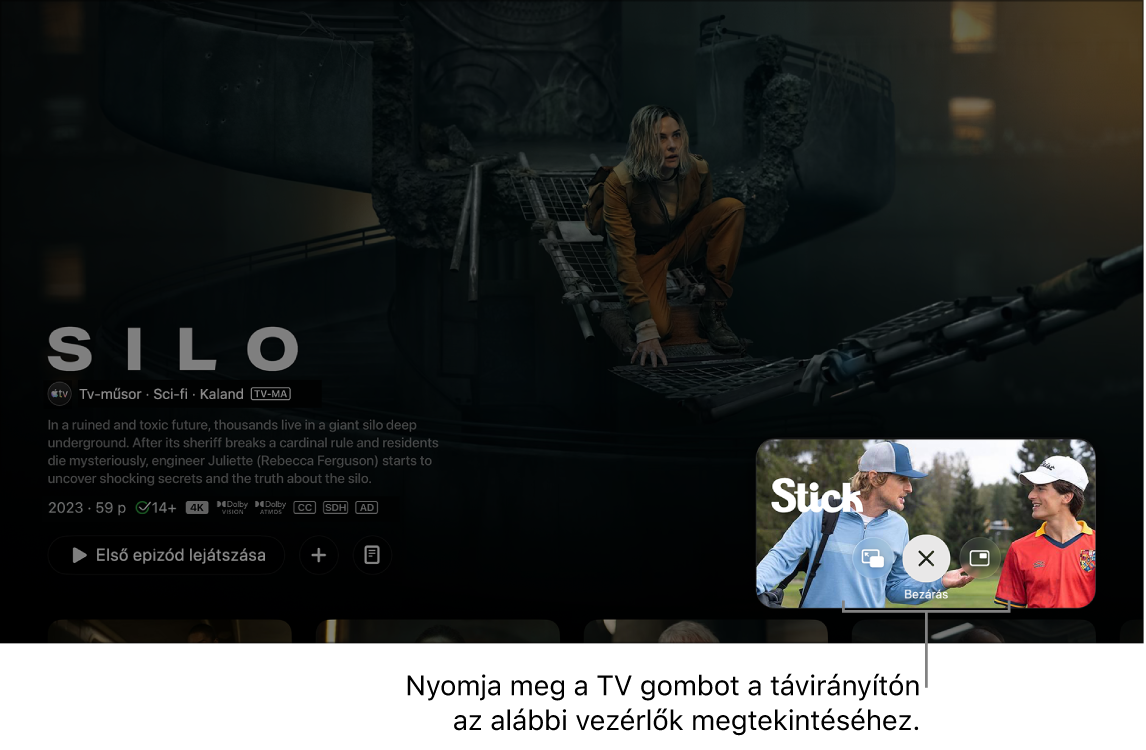
A Siló és a Stick streamelése az előfizetéses Apple TV appban Az alábbi műveletek bármelyikével vezérelheti a Kép a képben megjelenítést a kisebbik képről:
Hang átváltása a nagyobbról a kisebb képre: Nyomja meg a távirányítón található
 gombot. Ha a hangot vissza szeretné váltani a nagyobb képre, nyomja meg a gombot vagy a gombot.
 A megjelenítő mozgatása a képernyő valamelyik sarkába: Nyomja meg a távirányítón található
gombot, majd válassza ki a képernyőn megjelenő  gombot a megtekintő új sarokba való áthelyezéséhez. Válassza ismét a következő sarokra való lépéshez, stb. Az áthelyezés megerősítéséhez és a Kép a képben megjelenítéséhez való visszatéréshez nyomja meg a távirányítón található gombot vagy a gombot.
A kisebb kép visszaállítása teljes képernyőre: Nyomja meg a távirányítón található
gombot, majd válassza a képernyőn megjelenő  lehetőséget.
Lejátszás leállítása és a kisebb kép bezárása: Nyomja meg a távirányítón található
gombot, majd válassza képernyőn megjelenő  gombot.
Ha a Kép a képben megjelenítést a nagyobbik képről szeretné vezérelni, jelenítse meg a lejátszási vezérlőket, majd válassza ki a
gombot, és tegye az alábbiak bármelyikét:A nagyobb kép és a kisebb kép felcserélése: Válassza ki a Felcserélés
 lehetőséget a felugró menüből.
A kisebb kép áthelyezése a képernyő bármelyik sarkába: Válassza ki az Áthelyezés gombot
a felugró menüből, amellyel áthelyezheti a kisebb képet egy új sarokba. Válassza ismét a következő sarokra való lépéshez, stb. Az áthelyezés megerősítéséhez és a Kép a képben megjelenítéséhez való visszatéréshez nyomja meg a távirányítón található gombot vagy a gombot.A kisebb kép bezárása: Válassza ki a Bezárás
 lehetőséget a felugró menüből.

Megjegyzés: A Kép a képben megjelenítés nem minden appban érhető el.
Több élő sportstream megtekintése a Multinézet funkcióval
A Multinézet funkció segítségével legfeljebb négy sportstreamet nézhet egyszerre.
A Multinézet funkció kizárólag az Apple TV-előfizetésen keresztül biztosított sporteseményekhez (ide értve a Major League Soccert (MLS), a Formula–1-et (F1) az Egyesült Államokban és a Major League Baseball idény során közvetített Friday Night Baseball doubleheaderöket) érhető el.
Formula–1 esetén választhat a csapatok előre beállított Multinézetei közül az élő események alatt, illetve saját nézetet is kialakíthat a különböző F1-es videófolyamokból (pl. sisakkamerák, pályatérképek stb.).

Egy, az Apple TV-előfizetéssel elérhető sportesemény (MLS-mérkőzés, Formula–1-esemény vagy Friday Night Baseball) nézése közben, jelenítse meg a lejátszásvezérlőket, majd tegye a következők bármelyikét:
Válassza ki a
 gombot.
MLS vagy Friday Night Baseball nézése közben válassza ki az Élő sportesemények elemet a képernyő bal alsó sarkában, majd válassza a Megtekintés Multinézetben lehetőséget.
Az aktuális stream rácsnézetben jelenik meg egy üres kis kép mellett, amelyhez hozzáadhatja azt.
Egy másik stream hozzáadásához navigáljon egy elemhez a képernyő alsó részén, majd jelölje ki azt.
A képernyő alján legfeljebb négy streamet jelölhet ki.

A rácsban található streamek elrendezésének módosításához tegye a következők bármelyikét:
Két kijelölt stream esetén: Válassza ki a
 gombot a streamek 70/30 arányban történő megtekintéséhez. Válassza ki az
  gombot, ha a streameket azonos méretben szeretné megtekinteni.
Négy kijelölt stream esetén: Válassza ki a
 gombot a streamek 70/30 arányban (egy stream 70%-os, három stream 30%-os arányban) történő megtekintéséhez. Válassza ki a gombot, ha az összes streamet azonos méretben szeretné megtekinteni.
Megjegyzés: Alapértelmezésként, három kijelölt stream esetében a streamek 70/30-as arányban jelennek meg, és az azonos méretben történő megtekintésükre nincs lehetőség.
A streamek és a megtekintési beállítások hozzáadását követően legyintsen felfelé a streamek nézéséhez.
Alapértelmezésként a hangstream megegyezik az aktuálisan kijelölt streammel.
Egy stream nézése közben tegye a következők bármelyikét:
A hang módosítása egy másik streamre: Navigáljon egy másik streamhez a rácsban.
Streamek áthelyezése: Navigáljon egy streamhez, nyomja meg a
gombot a távirányítón, majd válassza ki a képernyőn megjelenő  gombot, és helyezze át a streamet egy új pozícióba. Mikor készen van a változtatásokkal, nyomja meg a távirányítón található a gombot vagy a gombot a megtekintéshez történő visszatéréshez,
Stream eltávolítása: Navigáljon egy streamhez, nyomja meg a
gombot a távirányítón, majd válassza ki a képernyőn megjelenő gombot.
A Multinézetből történő kilépéshez nyomja meg a távirányítón található a
gombot vagy a gombot.
Megjegyzés: A Multinézet funkció használatához tvOS 16.5 vagy újabb rendszert futtató Apple TV 4K, valamint Apple TV-előfizetés szükséges. Az egyszerre megtekinthető mérkőzések lehetősége függ az ütemezéstől.