Mulai menonton di layar Utama di app Apple TV
Layar Utama di app Apple TV adalah tempat untuk mulai menonton acara TV, film, dan acara olahraga favorit Anda. Lanjutkan dari bagian terakhir yang Anda tonton, telusuri rekomendasi dan koleksi, atau cukup mulai menonton.
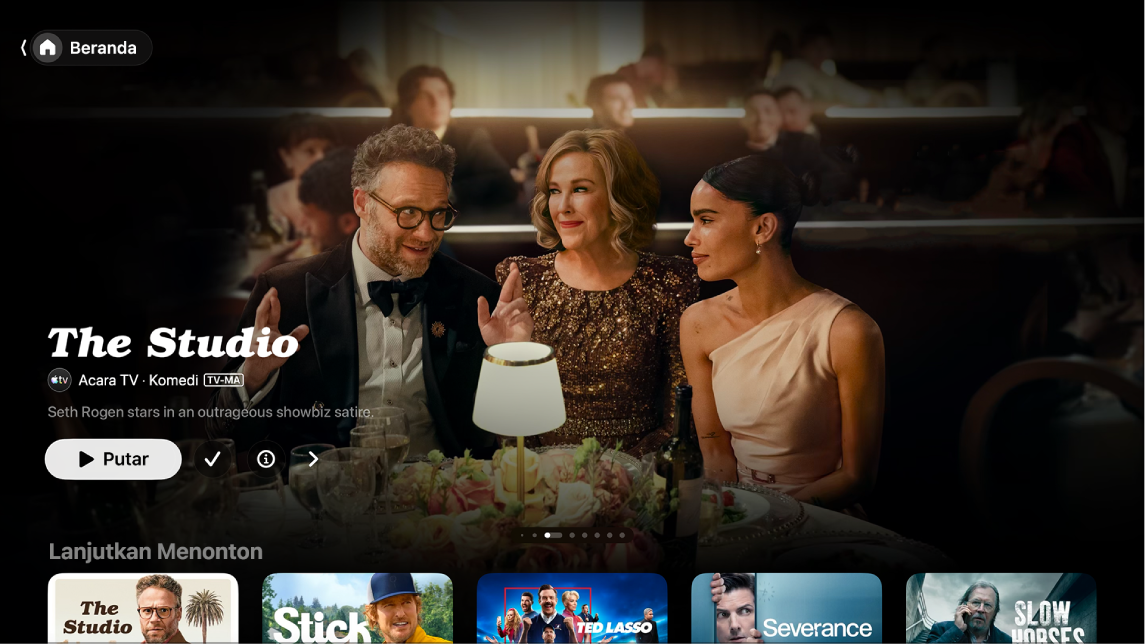
Memutar acara TV, film, atau acara olahraga
Buka app Apple TV
 di Apple TV 4K.
Buka bar samping, lalu pilih Beranda.
Lakukan salah satu hal berikut:
Telusuri item unggulan di bagian atas layar, lalu tekan tombol putar (jika tersedia).
Pilih item di baris Lanjutkan Menonton untuk segera melanjutkan di titik terakhir Anda menonton.
Catatan: Baris Lanjutkan Menonton di layar Utama menampilkan film, acara TV, dan acara olahraga Langsung dari semua app atau saluran yang telah Anda hubungkan ke app Apple TV. Untuk informasi mengenai menghubungkan app dan saluran, lihat Menyesuaikan pengaturan app Apple TV di Apple TV 4K.
Navigasi ke bawah untuk melihat baris lainnya, lalu pilih item yang ingin Anda tonton. Saat halaman untuk item tersebut dibuka, pilih tombol putar (jika tersedia) atau pilih episode, trailer, atau acara olahraga tertentu yang ingin Anda tonton.
Kiat: Saat menelusuri baris, Anda dapat menggulir ke atas untuk menyorot judul baris, lalu memilihnya untuk melihat semua item di kategori berikut atau melihat informasi lainnya mengenai koleksi.
Untuk mulai menonton acara olahraga yang sedang berlangsung, pilih, lalu pilih Tonton Langsung untuk menonton siaran langsung, atau Mulai Lagi untuk menonton dari awal.
Untuk informasi mengenai melihat beberapa pertandingan bersamaan, lihat Menggunakan Multitampilan untuk menonton beberapa siaran langsung olahraga sekaligus.
Catatan: Acara olahraga yang ditambahkan ke Daftar Tontonan Anda muncul di baris Lanjutkan Menonton saat sedang berlangsung.
Untuk mematikan skor langsung, lihat Menyesuaikan pengaturan app Apple TV di Apple TV 4K.
Jika Anda tidak melihat tombol putar, Anda mungkin harus berlangganan ke layanan tertentu atau membeli item ke untuk menontonnya. Jika item tersebut belum dirilis, Anda dapat menambahkannya ke Daftar Tontonan Anda untuk ditonton di kemudian waktu.
Menelusuri item unggulan, saluran dan app, olahraga, rekomendasi personal, dan lainnya
Buka app Apple TV
di Apple TV 4K.Buka bar samping, lalu pilih Beranda.
Lakukan salah satu hal berikut:
Telusuri item unggulan di bagian atas layar Utama dengan menekan
 untuk maju ke item berikutnya. Gesek ke kiri pada clickpad atau permukaan sentuh untuk kembali.
Navigasi ke bawah ke baris saluran dan app untuk melihat saluran langganan atau app yang telah Anda hubungkan ke app Apple TV, atau temukan saluran atau app baru untuk dihubungkan.
Untuk daftar app video yang tersedia dengan app Apple TV, lihat artikel Dukungan Apple Ketersediaan app yang didukung di app Apple TV.
Gulir lebih jauh ke bawah untuk melihat peringkat teratas, rilisan baru, olahraga, koleksi yang dikuratori, dan rekomendasi personal. Anda dapat menyesuaikan pengaturan rekomendasi Anda untuk melihat rekomendasi khusus untuk Anda atau untuk beberapa anggota keluarga Anda.
Kiat: Saat seseorang membagikan film atau acara TV dengan Anda di app Pesan, Anda dapat menemukannya di layar Utama di app Apple TV di baris Dibagikan dengan Anda. Nama dan ikon pengirim muncul di samping film atau acara. (Rekomendasi Dibagikan dengan Anda hanya muncul untuk profil default di Apple TV 4K. Untuk melihat item bersama di Apple TV 4K, Anda harus mengaktifkan Dibagikan dengan Anda di perangkat iPhone atau iPad terlebih dahulu, lalu mengonfirmasi di Apple TV 4K.)
Melihat informasi lainnya mengenai acara TV, film, acara olahraga, atau koleksi
Buka app Apple TV
di Apple TV 4K.Buka bar samping, lalu pilih Beranda.
Lakukan salah satu hal berikut:
Telusuri item unggulan di bagian atas layar, lalu pilih
 untuk melihat informasi lainnya.
Navigasi ke bawah untuk melihat baris lainnya, lalu pilih acara TV, film, atau acara olahraga.
Saat halaman untuk acara TV, film, atau acara olahraga terbuka, Anda dapat memutar item (jika tersedia), membeli atau menyewa item, menambahkannya ke Daftar Tontonan Anda, atau menggulir ke bawah untuk melihat episode, trailer, item terkait tertentu, dan detail tambahan.
Sorot dan pilih judul baris untuk melihat semua item di kategori berikut atau melihat informasi lainnya mengenai koleksi.
Menambahkan atau menghapus item dari Daftar Tontonan Anda
Saat Anda menambahkan film dan acara TV ke Daftar Tontonan Anda untuk ditonton nanti, film dan acara TV akan muncul di baris Lanjutkan Menonton serta Daftar Tontonan.
Catatan: Saat ditambahkan, acara olahraga muncul di baris Lanjutkan Menonton dan Daftar Tontonan saat sedang berlangsung.
Buka app Apple TV
di Apple TV 4K.Lakukan salah satu hal berikut:
Menambahkan item ke Daftar Tontonan Anda: Navigasi ke item di mana pun di app Apple TV, tekan dan tahan clickpad atau permukaan sentuh untuk melihat pilihan lainnya, lalu pilih Tambahkan ke Daftar Tontonan.
Menghapus item dari Daftar Tontonan Anda: Navigasi ke item di baris Lanjutkan Menonton atau Daftar Tontonan, tekan dan tahan clickpad atau permukaan sentuh untuk melihat pilihan lainnya, lalu pilih Hapus dari Daftar Tontonan.
Kiat: Anda juga dapat menambahkan item ke Daftar Tontonan Anda dengan memilih
 atau Tambahkan ke Daftar Tontonan saat Anda melihat pilihan ini di item unggulan di bagian atas layar Utama.
Mendengarkan radio lokal langsung (jika tersedia) selama pertandingan Friday Night Baseball atau Sunday Night Soccer
Saat Anda menonton pertandingan, tampilkan kontrol pemutaran.
Gesek ke atas pada clickpad atau permukaan sentuh, lalu pilih
 .
.Pilih opsi track audio dari menu pop-up:
TV: Memutar komentar audio dari siaran TV.
Radio Lokal, [tim tandang, bahasa]: Mendengarkan siaran radio lokal tim tandang saat menonton pertandingan.
Radio Lokal, [tim kandang, bahasa]: Mendengarkan siaran radio tim kandang saat menonton pertandingan.
Untuk menutup menu pop-up, tekan
 atau
atau  di remote Anda.
Mengikuti tim favorit Anda dengan Olahraga Saya
Nyalakan Olahraga Saya untuk mengikuti tim favorit Anda di Apple TV 4K, melihat pertandingan mereka di baris Lanjutkan Menonton, dan menerima pemberitahuan saat mereka akan bertanding.
Jika Anda telah mengatur Olahraga Saya di app News atau app Apple Sports di iPhone atau iPad, tim Anda akan secara otomatis muncul di app Apple TV di Apple TV 4K. Untuk informasi lainnya, lihat Mengikuti tim favorit Anda dengan Olahraga Saya di Petunjuk Pengguna iPhone atau Mengatur tim dan liga favorit Anda di Petunjuk Penggunaan Apple Sports.
Buka app Apple TV
di Apple TV 4K.Buka bar samping, pilih Rumah, lalu navigasi ke bawah dan pilih Olahraga.
Navigasi ke bawah ke baris terakhir, lalu pilih Ikuti Tim Anda.
Jika Anda sudah mengikuti tim, item ini disebut Kelola Olahraga Saya.
Pilih Nyalakan (jika ini adalah pertama kalinya Anda mengatur Olahraga Saya).
Gulir ke kategori olahraga pada daftar (MLS, Formula 1, MLB, atau NBA, misalnya), navigasi ke tim Anda di sebelah kanan, lalu pilih.
Tim Anda sekarang menampilkan bintang. Anda dapat menambahkan tim ke Olahraga Saya sebanyak yang Anda inginkan.
Untuk menghapus tim, pilih tim di Olahraga Saya, lalu pilih Hapus.
Saat Anda masuk dengan Akun Apple yang sama di iPhone, iPad, dan Mac, tim yang Anda ikuti akan ditampilkan di app News dan app Apple TV di semua perangkat Anda. Anda tidak akan melewatkan satu detik pun aksi, bahkan saat Anda jauh dari Apple TV 4K.
Catatan: Anda tidak dapat memilih tim untuk diikuti di Mac. Untuk memilih tim Anda, ikuti mereka di app News atau app Apple TV di iPhone atau iPad, atau di Apple TV 4K Anda.