Iniziare a guardare contenuti dalla schermata Home nell’app TV
La schermata Home dell’app TV è il luogo in cui iniziare a guardare i programmi TV, i film e gli eventi sportivi che ami. Continua a guardare un contenuto da dove l’hai interrotto, sfoglia i suggerimenti e le raccolte oppure inizia semplicemente a guardare qualcosa.
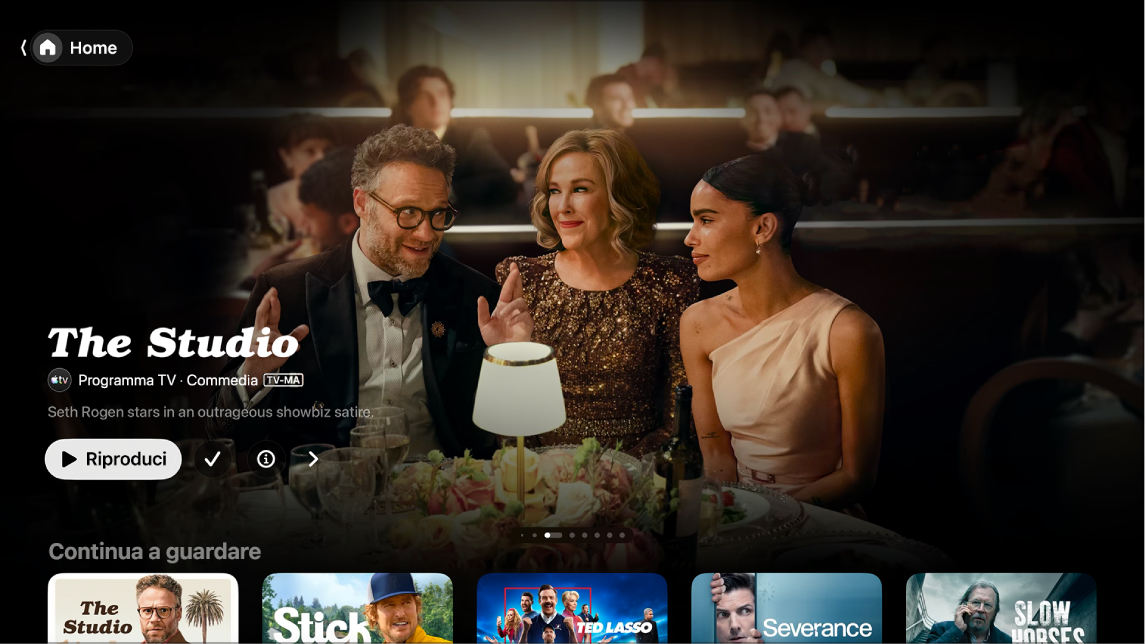
Riprodurre un film, un programma TV o un evento sportivo
Vai nell’app TV
 su Apple TV 4K.
Apri la barra laterale, quindi seleziona Home.
Esegui una delle operazioni indicate di seguito:
Sfoglia i contenuti in primo piano, in alto, sullo schermo, quindi premi il pulsante Riproduci (se disponibile).
Seleziona un contenuto in “Continua a guardare” per riprendere a guardare da dove avevi interrotto.
Nota: “Continua a guardare” sulla schermata Home mostra film, programmi TV ed eventi sportivi delle app o dei canali collegati all’app TV. Per informazioni su come connettere app e canali, consulta Regolare le impostazioni dell’app TV su Apple TV 4K.
Scorri verso il basso per vedere più sezioni, quindi seleziona ciò che vuoi guardare. Quando la pagina del contenuto si apre, seleziona il pulsante Riproduci (se disponibile) o la puntata, il trailer o gli sport che desideri guardare.
Suggerimento: quando dai un’occhiata a una sezione, puoi scorrere verso l’alto per evidenziarne il titolo, quindi selezionarlo per vedere tutti i contenuti inclusi nella categoria oppure ottenere maggiori informazioni sulla raccolta.
Per iniziare a guardare un evento sportivo in corso, selezionalo, quindi seleziona “Guarda in diretta” per vederlo in diretta oppure Ricomincia per guardarlo dall’inizio.
Per informazioni su come guardare più partite in contemporanea, consulta Usare la modalità multi-vista per guardare più sport in diretta.
Nota: gli eventi sportivi che aggiungi alla tua lista vengono visualizzati in “Continua a guardare” quando sono live.
per disattivare i punteggi in diretta, consulta: Regolare le impostazioni dell’app TV su Apple TV 4K.
Se il pulsante di riproduzione non è disponibile, potresti doverti abbonare a un servizio specifico o acquistare il contenuto per guardarlo. Se un contenuto non è ancora uscito, puoi aggiungerlo alla tua lista per guardarlo in seguito.
Consultare contenuti in primo piano, canali, app, sport, suggerimenti personalizzati e altro ancora
Vai nell’app TV
su Apple TV 4K.Apri la barra laterale, quindi seleziona Home.
Esegui una delle operazioni indicate di seguito:
Dai un’occhiata ai contenuti in alto sulla schermata Home premendo
 per scorrere. Scorri verso sinistra sul clickpad o sulla superficie touch per tornare indietro.
Scorri verso il basso nella sezione dei canali e delle app per vedere i canali per cui hai sottoscritto un abbonamento o le app connesse all’app TV oppure per trovare nuovi canali e app.
Per consultare un elenco di dispositivi video e audio compatibili con l’app TV, consulta l’articolo del supporto Apple Disponibilità di Apple TV App e delle app supportate.
Scorri ulteriormente verso il basso per vedere le classifiche, le nuove uscite, gli sport, le raccolte curate e i consigli personalizzati. Puoi modificare le impostazioni dei suggerimenti, in modo da visualizzare quelle personalizzate appositamente per te o anche per le altre persone che fanno parte della tua abitazione.
Suggerimento: quando un film o un programma TV viene condiviso con te nell’app Messaggi, questo viene visualizzato nella schermata Home dell’app TV in “Condivisi con te”. Accanto al film o al programma, vengono visualizzati il nome e l’icona del mittente. (I suggerimenti di “Condivisi con te” vengono visualizzati solo per il profilo di default su Apple TV 4K. Per visualizzare gli elementi condivisi su Apple TV 4K, devi prima abilitare “Condivisi con te” su iPhone o iPad, quindi devi confermare su Apple TV 4K).
Visualizzare ulteriori informazioni su programmi TV, film, eventi sportivi o raccolte
Vai nell’app TV
su Apple TV 4K.Apri la barra laterale, quindi seleziona Home.
Esegui una delle operazioni indicate di seguito:
Sfoglia i contenuti in primo piano, in alto, sullo schermo, quindi premi
 per ottenere maggiori informazioni.
Scorri verso il basso per vedere più sezioni, quindi seleziona un programma TV, un film o un evento sportivo.
Quando la pagina di un programma TV, di un film o di un evento sportivo si apre, puoi riprodurre il contenuto (se l’opzione è disponibile), acquistarlo o noleggiarlo, aggiungerlo alla tua lista o scorrere verso il basso per vedere puntate, trailer o contenuti correlati e ulteriori dettagli.
Evidenzia e seleziona un titolo nella sezione per vedere tutti i contenuti nella categoria o maggiori informazioni su una raccolta.
Aggiungere o rimuovere un elemento dalla tua lista
Quando aggiungi film o programmi TV alla tua lista per guardarli in seguito, questi vengono visualizzati in “Continua a guardare” e nella tua lista.
Nota: se aggiungi eventi sportivi, questi vengono visualizzati in “Continua a guardare” e nella tua lista quando sono live.
Vai nell’app TV
su Apple TV 4K.Esegui una qualsiasi delle seguenti operazioni:
Aggiungere un contenuto alla tua lista: vai su un elemento in qualsiasi punto dell’app TV, tieni premuto il clickpad o la superficie touch per visualizzare più opzioni, quindi seleziona “Aggiungi alla lista”.
Rimuovere un elemento dalla tua lista: vai su un elemento nella sezione “Continua a guardare” o “La tua lista”, tieni premuto il clickpad o la superficie touch per vedere più opzioni, quindi seleziona “Rimuovi dalla tua lista””.
Suggerimento: puoi anche aggiungere un contenuto alla tua lista selezionando
 o “Aggiungi alla tua lista” quando le opzioni sono disponibili per i contenuti in primo piano in alto, sullo schermo.
Ascoltare la radio locale in diretta (ove disponibile) durante le partite di Friday Night Baseball o Sunday Night Soccer
Mentre stai guardando una partita, mostra i controlli di riproduzione.
Scorri verso l’alto sul clickpad o sulla superficie touch, quindi seleziona
 .
.Scegli un’opzione per la traccia audio nel menu a comparsa:
TV: riproduci il commento audio dalla trasmissione televisiva.
Radio locale, [squadra fuori casa, lingua]: ascolta la trasmissione della radio della squadra fuori casa mentre guardi la partita.
Radio locale, [squadra di casa, lingua]: ascolta la trasmissione della radio della squadra in casa mentre guardi la partita.
Per chiudere il menu a comparsa, premi
 o
o  sul telecomando.
Seguire le proprie squadre preferite con “I miei sport”
Attiva “I miei sport” per seguire le tue squadre preferite su Apple TV 4K, vedere le loro partite in “Continua a guadare” e ricevere notifiche quando stanno per giocare.
Se hai già configurato “I miei sport” nell’app News o in Apple Sports su iPhone o su iPad, le tue squadre vengono visualizzate automaticamente nell’app TV su Apple TV 4K. Per ulteriori informazioni, consulta Seguire le proprie squadre preferite con “I miei sport nel manuale utente di iPhone oppure la sezione su come configurare le tue squadre e i tuoi campionati preferiti nel manuale utente di Apple Sports.
Vai nell’app TV
su Apple TV 4K.Apri la barra laterale, seleziona Home, quindi scorri verso il basso e seleziona Sport.
Scorri verso il basso fino all’ultima sezione, quindi seleziona “Segui le tue squadre”.
Se stai già seguendo alcune squadre, l’opzione si chiamerà “Gestisci i miei sport”.
Seleziona Attiva (se è la prima volta che configuri “I miei sport”).
Scorri fino a una categoria di sport nell’elenco (ad esempio, MLS, Formula 1, MLB o NBA), vai alla tua squadra sulla destra e selezionala.
La squadra viene ora visualizzata con una stella. Puoi aggiungere tutte le squadre che desideri a “I miei sport”.
Per rimuovere una squadra, selezionala in “I miei sport”, quindi seleziona Rimuovi.
Quando hai effettuato l’accesso con lo stesso Account Apple su iPhone, su iPad e sul Mac, le squadre che segui ti vengono mostrate nell’app News e nell’app TV su tutti i tuoi dispositivi. Non ti perderai nemmeno un secondo della tua squadra in azione, anche se Apple TV 4K è lontana da te.
Nota: non è possibile scegliere le squadre da seguire sul Mac; per sceglierle, seguile nell’app News o nell’app TV su iPhone, iPad o su Apple TV 4K.