
Añadir efectos de corrección de color en Final Cut Pro para Mac
El primer paso para ajustar el color del clip manualmente es añadirle un efecto de corrección de color. Puedes aplicar varias correcciones de color a un solo clip para resolver problemas específicos. Por ejemplo, puedes aplicar una corrección de color que silencie una camiseta naranja brillante y una segunda que mejore el verde del césped.
Añadir una corrección de color
En Final Cut Pro, selecciona un clip en la línea de tiempo que quieres corregir.
Coloca el cursor de reproducción en la línea de tiempo de modo que el clip esté visible en el visor.
Si el inspector de color aún no se muestra, realiza una de las siguientes operaciones:
Selecciona Ventana > Ir a > Inspector de color (o pulsa Comando + 6).
Haz clic en el menú desplegable Mejoras situado bajo el visor y selecciona “Mostrar Inspector de Color”.

Haz clic en el botón Color situado en la parte superior del inspector.

En el inspector de vídeo, haz clic en el botón Color
 situado a la derecha de una corrección de color para abrirla en el inspector de color.
Realiza una de las siguientes acciones:
Haz clic en el menú desplegable situado en la parte superior del inspector de color y selecciona una corrección de color en la sección “Añadir corrección” del menú.
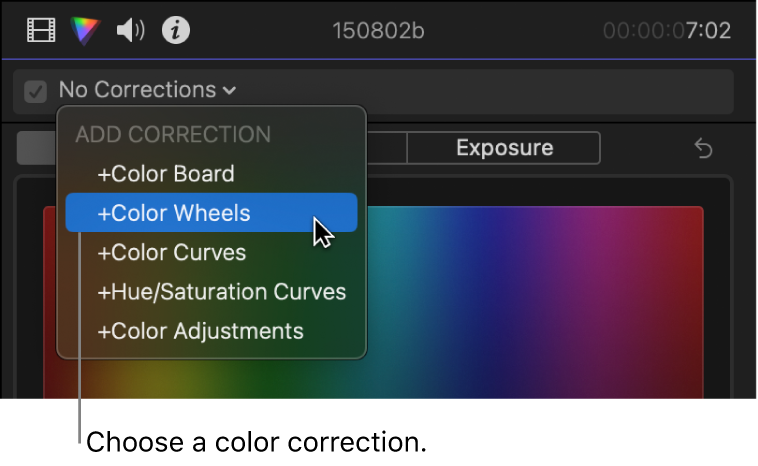
Añade un efecto de corrección de color de la categoría Color del explorador de efectos. Los efectos de corrección de color son:
Tablero de colores
Ruedas de color
Curvas de color
Curvas de matiz/saturación
Ajustes de color
Consejo: Si añades un efecto de corrección de color concreto con frecuencia, puedes agilizar el flujo de trabajo definiéndolo como corrección de color por omisión. De este modo solo tendrás que seleccionar un clip en la línea de tiempo y pulsar Comando + 6 para empezar a ajustar el efecto en el inspector de color.
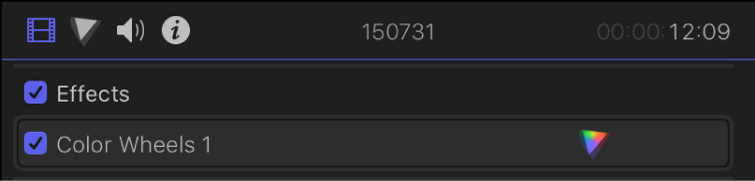
El efecto de corrección de color se aplica al clip y aparece en la sección Efectos del inspector de vídeo.
Para proseguir con la corrección de color, sigue las instrucciones para el efecto en cuestión:
Aplicar varias correcciones de color a un clip
En la línea de tiempo de Final Cut Pro, selecciona un clip que tenga una corrección de color.
Para añadir una corrección de color adicional, realiza una de las siguientes operaciones:
Selecciona Ventana > Ir a > Inspector de color (o pulsa Comando + 6), haz clic en el menú desplegable situado en la parte superior del inspector de color y selecciona uno de los efectos de corrección de color en la sección “Añadir corrección”.
Añade otro efecto de corrección de color de la categoría Color del explorador de efectos. (Las opciones son: “Tablero de colores”, “Ruedas de color”, “Curvas de color”, “Curvas de matiz/saturación” y “Ajustes de color”.)
Se abre el inspector de color y muestra los controles para la corrección adicional.
Los efectos de corrección de color adicionales se nombran de forma secuencial (por ejemplo, “Ruedas de color 2”, “Ruedas de color 3”, etc.) y aparecen en el menú desplegable en la parte superior del inspector de color. Puedes pasar a una corrección diferente seleccionándola en el menú desplegable.

El efecto de corrección de color adicional también aparece en la sección Efectos del inspector de vídeo, debajo del efecto de corrección de color original. Puedes hacer clic en el botón “Inspector de color”
situado a la derecha de una corrección para abrir el inspector de color con los ajustes de esa corrección.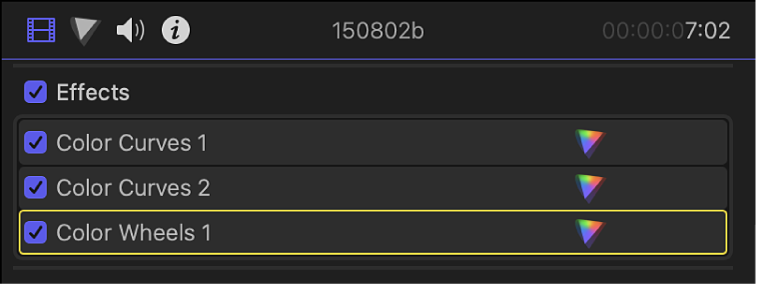
Para realizar los ajustes de la corrección de color adicional, consulta el tema correspondiente al efecto que has añadido:
Si has aplicado varios efectos de corrección a un clip, puedes cambiar su orden arrastrándolos por el inspector de vídeo. Reorganizar el orden de proceso puede ofrecer resultados diferentes. Para garantizar unos resultados de máxima calidad, los efectos “Equilibrar color” y “Correspondencia de color” aparecen por omisión en la parte superior de la lista Efectos.
Nota: Aplicar varias correcciones de color a un clip no afectará a las máscaras de color de las correcciones de color adicionales. Por ejemplo, si la primera corrección de color elimina todo el croma del clip, la segunda corrección de color todavía puede crear una máscara de color basada en el croma original. Consulta Añadir una máscara de color en Final Cut Pro para Mac.
Cambiar a una corrección de color distinta
En la línea de tiempo de Final Cut Pro, selecciona un clip que tenga varias correcciones de color.
Haz clic en el menú desplegable situado en la parte superior del inspector de color y selecciona una corrección de color diferente.
Después de aplicar un efecto de corrección de color, puedes copiarlo en otro clip o grupo de clips. Consulta Copiar efectos entre clips en Final Cut Pro para Mac. También puedes combinar varios efectos de corrección de color en un único preajuste de efectos y copiarlo en otros clips. Consulta Guardar preajustes de corrección de color en Final Cut Pro para Mac.
Descargar esta guía: Apple Books