Excel braucht keine Vorstellung, doch viele nutzen die Möglichkeiten des Tools nicht voll aus. In diesem Tutorial zeigen wir dir die verschiedenen Visualisierungsoptionen in Excel, damit du deine Daten besser analysieren und interpretieren kannst.
Was bedeutet Datenvisualisierung?
Starten wir mit einer kurzen Definition: Datenvisualisierung ist die grafische Darstellung von Daten. Mit Diagrammen, Grafiken, Karten usw. machen wir Informationen leicht zugänglich und verständlich und erkennen Trends sowie Ausreißer in unseren Datensätzen. Beachte: Excel verwendet den Begriff "chart" für ein "Diagramm". Ein bar plot heißt in Excel also bar chart, auf Deutsch: Balkendiagramm.
Ziel dieses Tutorials ist es, dich Schritt für Schritt durch grundlegende Diagramme zu führen, bevor wir später zu fortgeschritteneren Techniken übergehen. Wir empfehlen dir außerdem unser Data Visualization Cheat Sheet, um die gängigsten Visualisierungen kennenzulernen und zu wissen, wann du welche einsetzt.
Beispieldatensatz
Bevor wir Visualisierungen erstellen, brauchen wir einen Datensatz. In diesem Tutorial nutzen wir einen einfachen Datensatz mit Verkaufszahlen eines lokalen Elektronikgeschäfts. Er enthält die verkauften Stückzahlen verschiedener Produkttypen im Jahr 2022 sowie Spalten- und Zeilensummen.
|
Month |
TVs |
Mobile Phones |
Laptops |
Total |
|
1/1/2022 |
145 |
335 |
82 |
562 |
|
2/1/2022 |
145 |
362 |
126 |
633 |
|
3/1/2022 |
105 |
311 |
95 |
511 |
|
4/1/2022 |
171 |
259 |
93 |
523 |
|
5/1/2022 |
178 |
277 |
107 |
562 |
|
6/1/2022 |
167 |
292 |
145 |
604 |
|
7/1/2022 |
200 |
385 |
77 |
662 |
|
8/1/2022 |
181 |
388 |
78 |
647 |
|
9/1/2022 |
152 |
291 |
83 |
526 |
|
10/1/2022 |
143 |
345 |
102 |
590 |
|
11/1/2022 |
114 |
399 |
99 |
612 |
|
12/1/2022 |
109 |
250 |
101 |
460 |
|
Total |
1810 |
3894 |
1188 |
Mit diesem Datensatz arbeiten wir im gesamten Tutorial. Du kannst die Datei auf GitHub herunterladen.
Alternativ kannst du den Datensatz so importieren:
- Öffne Excel und erstelle eine neue Arbeitsmappe.
- Kopiere den obigen Datensatz und füge ihn in Zelle A1 ein.
Formatiere die Zellen nach Bedarf (z. B. Spaltenbreite anpassen, Überschriften fett setzen usw.).

Grundlegende Diagramme in Excel erstellen
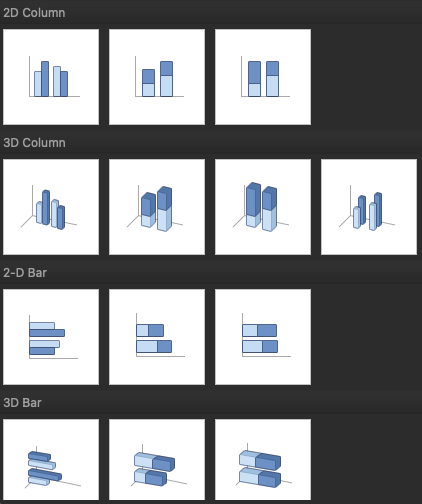
Excel bietet mehrere Optionen pro Diagrammtyp. Wenn du zum Beispiel ein Säulen- oder Balkendiagramm erstellen willst, stehen dir unterschiedliche Visualisierungsvarianten zur Auswahl: 2D und 3D sowie Standard, Gestapelt und 100% Gestapelt. Je nach Anforderung wählst du die Variante, die am besten passt.
Excel-Balkendiagramme
Balkendiagramme gehören zu den am einfachsten zu interpretierenden Diagrammen. Sie ermöglichen schnelle Vergleiche kategorialer Daten. Im Balkendiagramm stehen die Kategorien auf der y-Achse, die Werte auf der x-Achse.
So erstellst du ein Balkendiagramm:
- Markiere den Datenbereich A1:D13.
- Klicke im Excel-Menüband auf den Tab Einfügen.
- Klicke auf das Dropdown des Spaltensymbols und wähle unter 2D-Balken die Option Gruppierte Balken.

Excel-Säulendiagramme
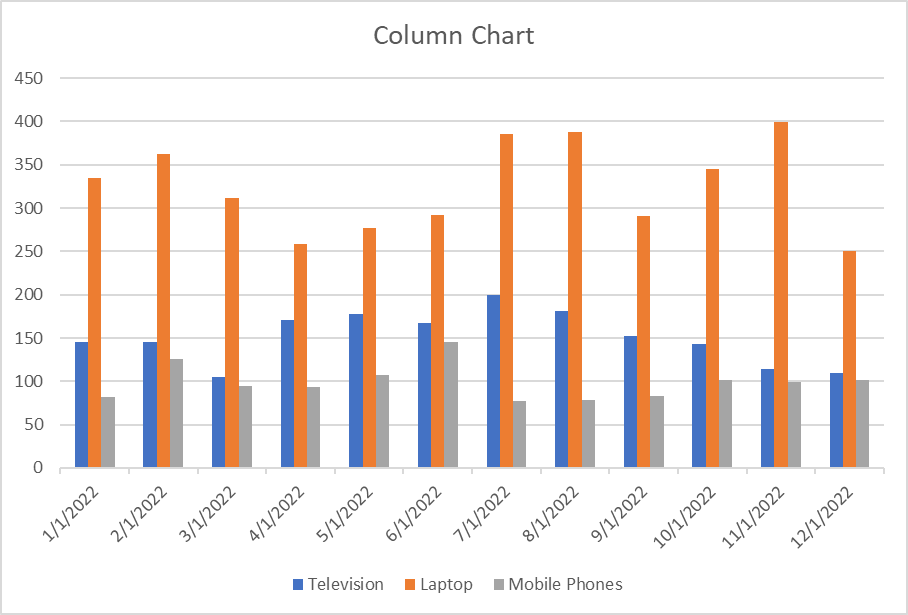
Ein Säulendiagramm (vertikales Balkendiagramm) visualisiert Daten mit Kategorien auf der x-Achse und Werten auf der y-Achse. Ähnlich wie Balkendiagramme eignen sie sich für Vergleiche zwischen Kategorien.
So erstellst du in Excel ein Säulendiagramm:
- Markiere den Datenbereich A1:D13.
- Klicke im Excel-Menüband auf den Tab Einfügen.
- Klicke auf das Spalten-Dropdown und wähle unter 2D-Säule die Option Gruppierte Säulen.
Jetzt siehst du ein Säulendiagramm, das die verkauften Stückzahlen pro Produktkategorie nach Monaten darstellt.
Excel-Liniendiagramme
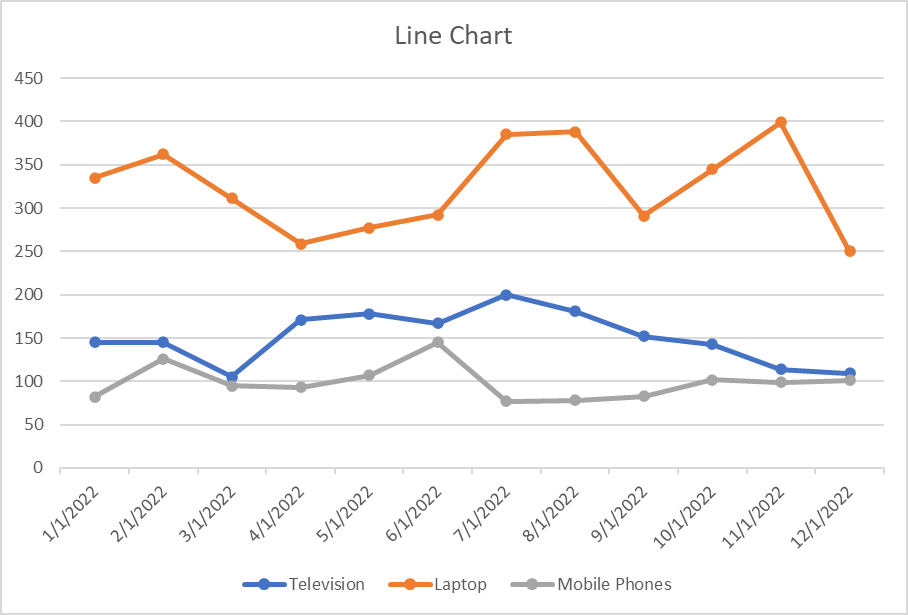
Ein Liniendiagramm eignet sich am besten, um die Entwicklung einer numerischen Größe über die Zeit festzuhalten. So lassen sich Trends schnell erkennen.
So erstellst du in Excel ein Liniendiagramm:
- Markiere den Datenbereich A1:D13.
- Klicke im Excel-Menüband auf den Tab Einfügen.
- Klicke auf das Liniendiagramm-Dropdown und wähle unter 2D-Linie die Option Linie mit Datenpunkten.
Jetzt siehst du ein Liniendiagramm mit den monatlich verkauften Stückzahlen, aufgeschlüsselt nach Produktkategorie. So vergleichst du die Entwicklung der Kategorien über die Zeit besonders leicht.
Excel-Kreisdiagramme
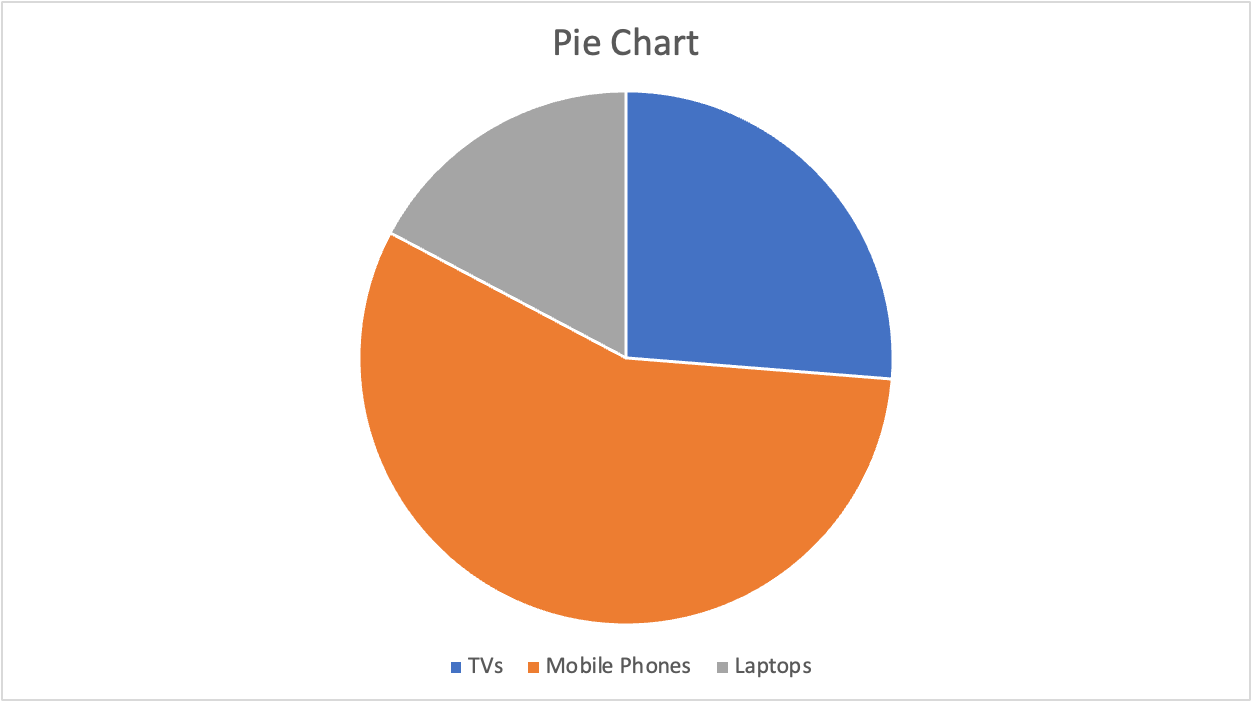
Ein Kreisdiagramm zeigt Anteile am Ganzen. Denk an Bruchteile aus der Schulzeit. Hier wollen wir die Gesamtsummen der drei Kategorien miteinander vergleichen.
So erstellst du in Excel ein Kreisdiagramm:
- Wähle zuerst den Datenbereich B1:D1.
- Wähle dann mit cmd (Mac) oder Strg (Windows) zusätzlich den zweiten Bereich: B14:D14.
- Klicke im Excel-Menüband auf den Tab Einfügen.
- Klicke auf das Kreisdiagramm-Dropdown und wähle unter 2D-Kreis die Option Kreis.
Fortgeschrittene Visualisierungstechniken in Excel
Excel-Streudiagramme
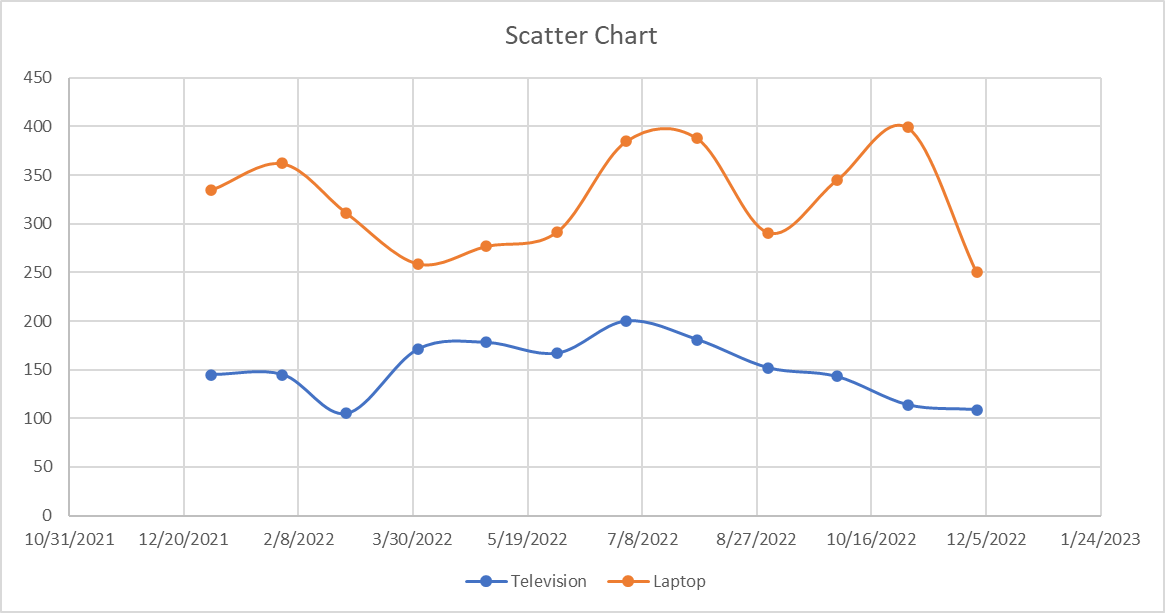
Ein Streudiagramm wird genutzt, um die Beziehung zwischen zwei Variablen zu visualisieren. Es hilft, potenzielle Korrelationen schnell zu erkennen. Wir erstellen ein Streudiagramm, um die verkauften Stückzahlen von TVs und Mobile Phones zu vergleichen.
So erstellst du in Excel ein Streudiagramm:
- Markiere den Datenbereich A1:C13 (Month, TVs, Mobile Phones).
- Klicke im Excel-Menüband auf den Tab Einfügen.
- Klicke auf das Dropdown Punkt-(X Y)- oder Blasendiagramm und wähle unter Punkt (XY) die Option Punkte (erste Option, nur Marker – ohne Linien).
Excel-Wasserfalldiagramm
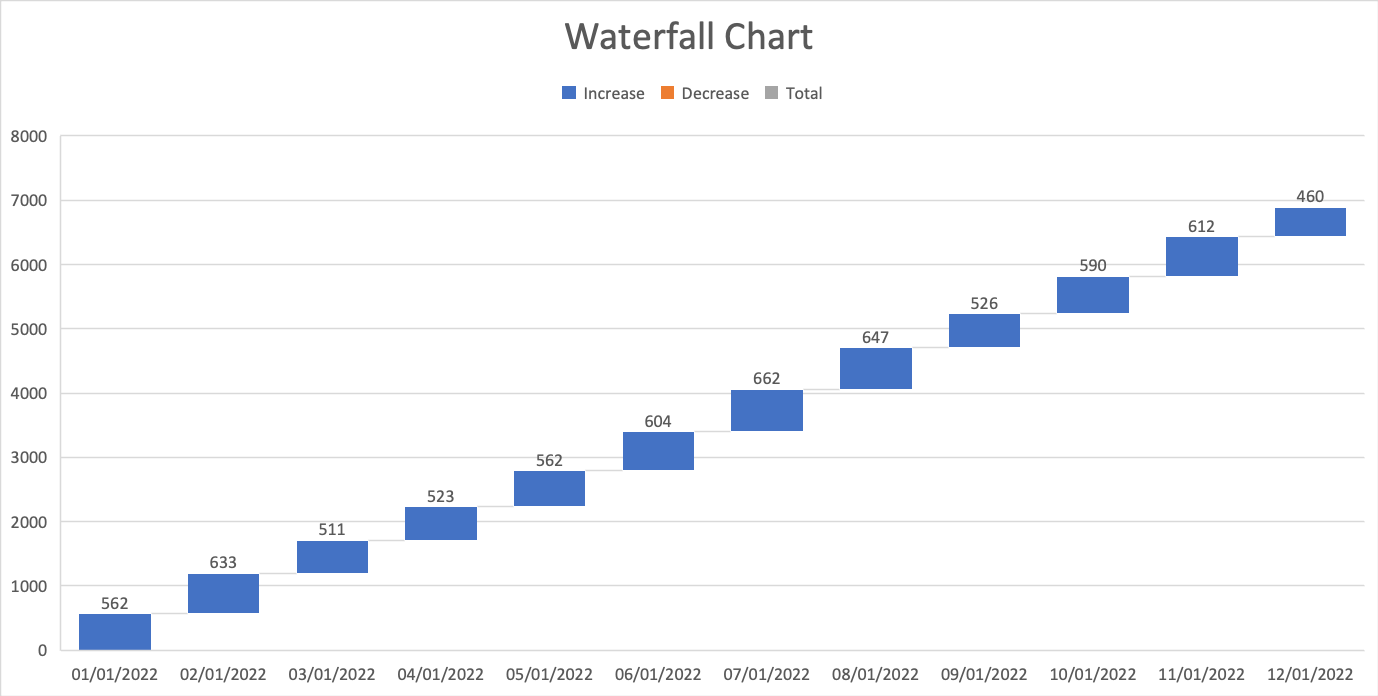
Ein Wasserfalldiagramm zeigt anschaulich, wie positive und negative Werte zu einem Gesamtergebnis beitragen. Es eignet sich gut, um Veränderungen über die Zeit darzustellen. In unserem Beispiel vergleichen wir die monatlichen Gesamtsummen unabhängig von den Kategorien.
So erstellst du in Excel ein Wasserfalldiagramm:
- Wähle zuerst den Datenbereich A2:A13.
- Wähle dann mit cmd (Mac) oder Strg (Windows) zusätzlich den Bereich E2:E13.
- Klicke im Excel-Menüband auf den Tab Einfügen.
- Klicke auf das Wasserfalldiagramm-Dropdown und wähle unter Wasserfall die Option Wasserfall.
In unserem Beispiel sehen wir nur positive Werte, da die Spalte Total ausschließlich positive Zahlen enthält. Für Finanzdaten und Zeitvergleiche ist dieses Diagramm jedoch besonders aussagekräftig.
Excel-Diagramme anpassen und formatieren
Neben dem Erstellen von Diagrammen bietet Excel zahlreiche Optionen zur Anpassung und Formatierung. Im Folgenden gehen wir einige typische Einstellungen durch, mit denen du deine Visualisierungen aufwertest.
Erstelle zunächst ein Säulendiagramm gemäß der oben beschriebenen Schritte, das die verkauften Stückzahlen pro Produktkategorie nach Monaten zeigt.
Diagrammelemente
Zu den Diagrammelementen zählen Titel, Legende, Datenbeschriftungen, Gitternetzlinien und Achsen. Du kannst sie nach Bedarf hinzufügen, entfernen oder anpassen.
Klicke zum Auswählen auf das Diagramm.
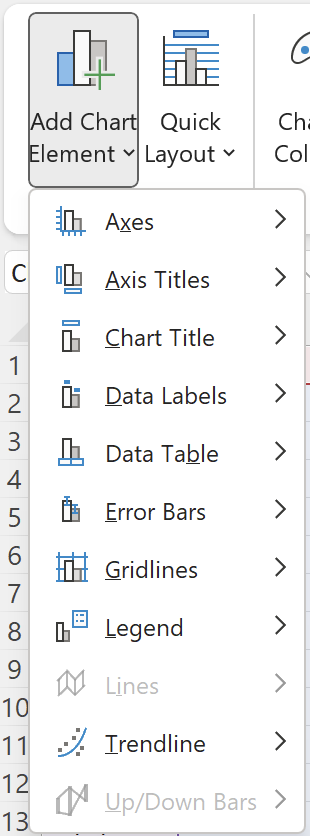
- Klicke im Excel-Menüband auf den Tab Diagrammentwurf.
- Klicke auf Diagrammelement hinzufügen, um die verfügbaren Elemente aufzurufen.
Diagrammtitel
- Zum Hinzufügen: Diagrammelement hinzufügen > Diagrammtitel wählen und z. B. Über dem Diagramm oder Zentrierte Überlagerung auswählen. Anschließend in das Platzhalterfeld klicken und den gewünschten Titel eingeben.
- Zum Entfernen: Rechtsklick auf den Titel und Löschen wählen.
Benenne für dieses Tutorial das Diagramm in "Electronic Store Sales 2022" um.
Legende
- Zum Anpassen der Legende: Diagrammelement hinzufügen > Legende und eine Position wählen (z. B. Rechts oder Oben).
- Zum Entfernen der Legende: "Diagrammelement hinzufügen" > "Legende" > "Keine".
Verschiebe in diesem Tutorial die Legende an den oberen Rand des Diagramms.
Datenbeschriftungen
- Zum Hinzufügen: Diagrammelement hinzufügen > Datenbeschriftungen und z. B. Zentriert oder Oberhalb wählen. Die Werte werden dann direkt im Diagramm angezeigt.
- Zum Entfernen: Diagrammelement hinzufügen > Datenbeschriftungen > Keine.
- Zum Entfernen einzelner Kategorien: Rechtsklick auf eine Datenbeschriftung der gewünschten Kategorie (alle zugehörigen Beschriftungen werden markiert) und dann Löschen.
Füge für dieses Tutorial Datenbeschriftungen für alle Kategorien hinzu.
Dein Diagramm sollte nun so aussehen:

Diagrammformate und -farben
Neben einzelnen Elementen kannst du auch das gesamte Erscheinungsbild über verschiedene Stile und Farbschemata verändern.
So passt du den Diagrammstil an: Wähle das gewünschte Diagramm aus und folge diesen Schritten:
- Klicke im Excel-Menüband auf den Tab Diagrammentwurf.
- Im Bereich Diagrammformatvorlagen kannst du Stile und Farben ändern.
- Für Stile: Durchsuche die verfügbaren Vorlagen und klicke zur Anwendung auf deinen Favoriten.
- Für Farben: Klicke auf Farben ändern und wähle ein Farbschema.

Schon kleine Anpassungen können die Wirkung des Diagramms deutlich verbessern. Hier ein Beispiel: Wir haben Stil 6 und die monochrome Palette 8 gewählt.

Excel-Achsen formatieren
Für bessere Lesbarkeit kannst du die Achsen vielfältig anpassen – etwa Achsentitel, Skalierung oder Sichtbarkeit.
Achsentitel
- Zum Hinzufügen: Diagrammelement hinzufügen > Achsentitel und Primär horizontal oder Primär vertikal wählen. Dann in das Platzhalterfeld klicken und den Titel eingeben.
- Zum Entfernen: Rechtsklick auf den Achsentitel und Löschen.
Füge für dieses Tutorial als x-Achsentitel Month und als y-Achsentitel Products Sold hinzu.
Achsskala und Zahlenformat
So passt du Skala oder Zahlenformat an:
- Rechtsklicke auf die gewünschte Achse und wähle Achse formatieren.
Im Bereich Achse formatieren kannst du Minimal- und Maximalwerte, Haupt- und Hilfsteilungen sowie das Zahlenformat ändern.
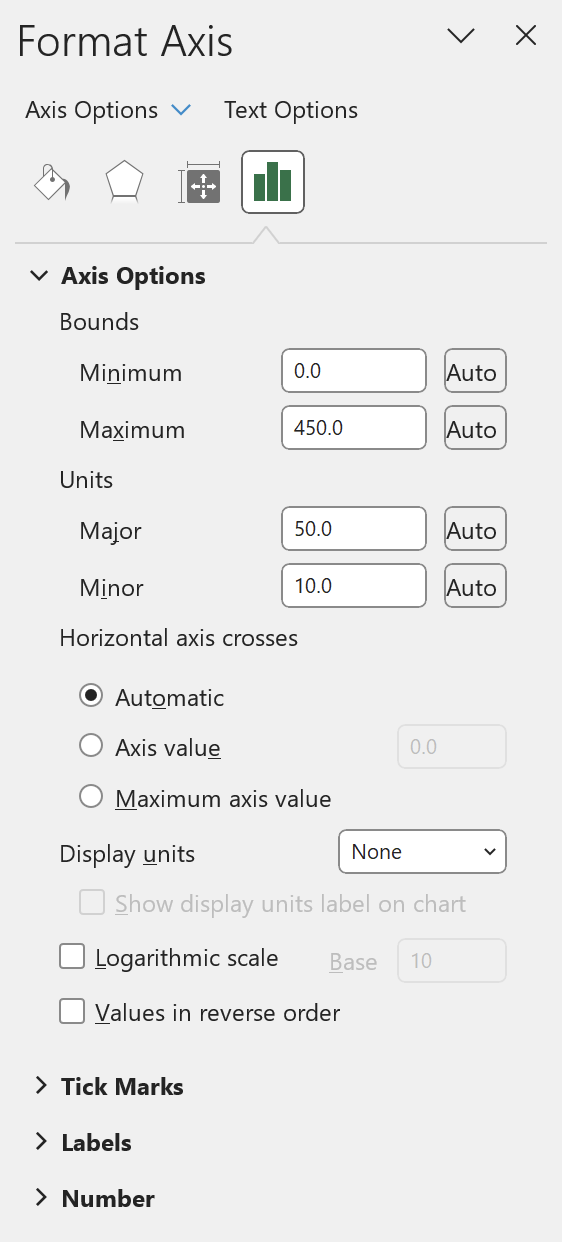
Für dieses Tutorial lassen wir diese Optionen unverändert. Probiere sie aber gern aus und sieh, was sie bewirken.
Sichtbarkeit der Achsen
Wenn du Achsenbeschriftungen ausblenden möchtest, gehe so vor:
- Klicke im Excel-Menüband auf den Tab Diagrammentwurf.
- Klicke auf Diagrammelement hinzufügen und gehe zu Achsen.
- Standardmäßig sind beide Optionen dunkelgrau hinterlegt. Zum Ausblenden hebe die Auswahl der gewünschten Achse einfach auf.

Weitere Formatierungsoptionen in Excel
Weitere Optionen umfassen u. a. das Ändern der Farben von Datenreihen, das Anpassen der Hintergründe von Diagramm- und Zeichnungsfläche sowie die Gestaltung der Gitternetzlinien.
So greifst du darauf zu:
- Rechtsklicke auf das zu ändernde Element (z. B. Datenreihe, Zeichnungsfläche oder Gitternetzlinien).
- Wähle [Element] formatieren.

Fazit
In diesem Tutorial hast du die gängigsten Visualisierungstechniken in Excel kennengelernt – von Basisdiagrammen wie Säulen und Balken bis hin zu fortgeschrittenen Charts wie Histogrammen und Streudiagrammen. Außerdem hast du gesehen, wie du deine Visualisierungen über individuelle Anpassungen und Formatierungen auf das nächste Level bringst. Mit diesen Schritten erstellst du aussagekräftige Visualisierungen, um deine Daten besser zu analysieren und zu verstehen.
Wenn du sehen möchtest, wie unser finales Diagramm aussehen kann, wirf unten einen Blick darauf:
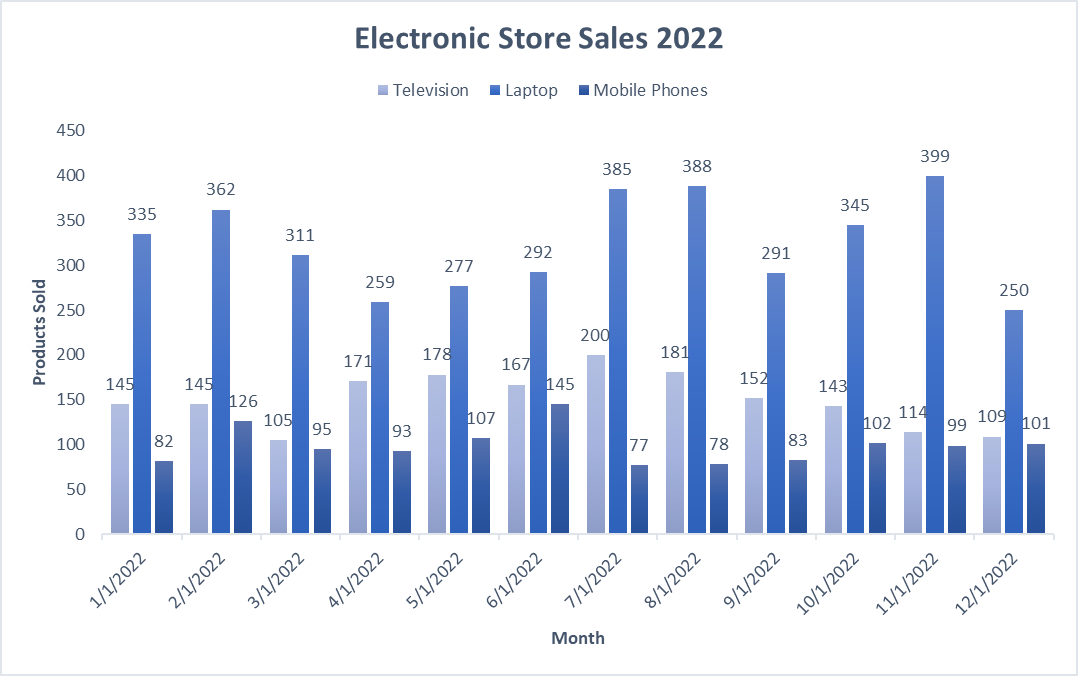
Wie so oft gilt: Übung macht den Meister. Experimentiere mit den verfügbaren Optionen in Excel. Viel Spaß beim Visualisieren! Wenn du mehr über einige der wichtigsten Excel-Formeln erfahren willst, schau dir unser separates Tutorial an.
Oder vertiefe dein Wissen mit unseren Kursen: Data Analysis in Excel oder stöbere in allen Excel-Kursen.
Bringe deine Karriere mit Excel voran
Erwerbe die Fähigkeiten, um Excel optimal zu nutzen - keine Erfahrung erforderlich.


