Excel n’a plus besoin d’être présenté, mais de nombreux utilisateurs n’exploitent pas pleinement sa puissance. Dans ce tutoriel, nous passons en revue les différentes options de visualisation disponibles dans Excel pour vous aider à analyser et interpréter vos données.
Qu’est-ce que la visualisation de données ?
Commençons par définir la visualisation de données. Il s’agit de la représentation graphique de données. En utilisant des graphiques, diagrammes, cartes, etc., nous offrons un moyen simple et accessible de comprendre nos données et d’identifier tendances et valeurs aberrantes au sein de nos jeux de données. Notez qu’Excel utilise le terme "chart" pour désigner un "graphe". Par exemple, un bar plot est appelé bar chart dans la terminologie Excel.
L’objectif de ce tutoriel est de vous guider à travers quelques graphiques de base pour visualiser vos données avant de passer à des techniques plus avancées. Nous vous recommandons vivement notre cheat sheet de visualisation de données pour découvrir les visualisations les plus courantes et savoir quand les utiliser.
Jeu de données d’exemple
Avant de créer des visualisations, il nous faut un jeu de données. Ce tutoriel utilise un jeu de données simple contenant les ventes d’un magasin d’électronique local. Il indique le nombre d’unités vendues pour différents types de produits en 2022, ainsi que les totaux par colonnes et par lignes.
|
Mois |
TV |
Téléphones mobiles |
Ordinateurs portables |
Total |
|
1/1/2022 |
145 |
335 |
82 |
562 |
|
2/1/2022 |
145 |
362 |
126 |
633 |
|
3/1/2022 |
105 |
311 |
95 |
511 |
|
4/1/2022 |
171 |
259 |
93 |
523 |
|
5/1/2022 |
178 |
277 |
107 |
562 |
|
6/1/2022 |
167 |
292 |
145 |
604 |
|
7/1/2022 |
200 |
385 |
77 |
662 |
|
8/1/2022 |
181 |
388 |
78 |
647 |
|
9/1/2022 |
152 |
291 |
83 |
526 |
|
10/1/2022 |
143 |
345 |
102 |
590 |
|
11/1/2022 |
114 |
399 |
99 |
612 |
|
12/1/2022 |
109 |
250 |
101 |
460 |
|
Total |
1810 |
3894 |
1188 |
Nous utiliserons ce jeu de données tout au long du tutoriel. Vous pouvez télécharger le fichier de données depuis GitHub.
Vous pouvez aussi l’importer en suivant ces étapes :
- Ouvrez Excel et créez un nouveau classeur.
- Copiez le jeu de données ci-dessus et collez-le en cellule A1
Formatez les cellules selon vos besoins (par exemple, ajustez la largeur des colonnes, mettez les en-têtes en gras, etc.).

Créer des graphiques de base dans Excel
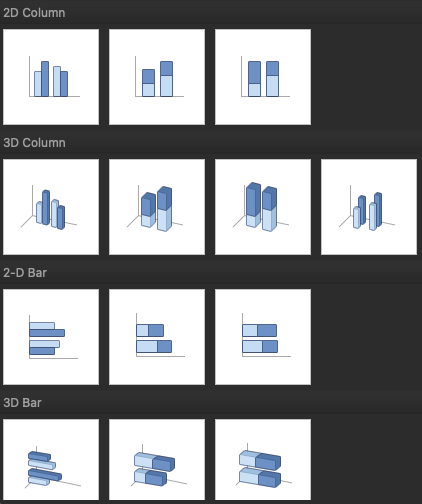
Excel propose de multiples variantes pour chaque type de graphique. Par exemple, pour un graphique en colonnes ou en barres, vous verrez souvent plusieurs options : versions 2D et 3D, empilé, 100 % empilé, etc. Selon vos besoins, choisissez la visualisation la plus adaptée.
Graphiques en barres dans Excel
Les graphiques en barres sont parmi les plus simples à interpréter et permettent de comparer rapidement des données catégorielles. Dans un graphique en barres, les catégories sont sur l’axe des ordonnées (y) et les valeurs sur l’axe des abscisses (x).
Pour créer un graphique en barres :
- Sélectionnez la plage de données A1:D13
- Cliquez sur l’onglet Insertion du ruban Excel
- Cliquez sur l’icône des colonnes, puis dans la catégorie Histogramme 2D, choisissez Histogramme empilé groupé

Graphiques en colonnes dans Excel
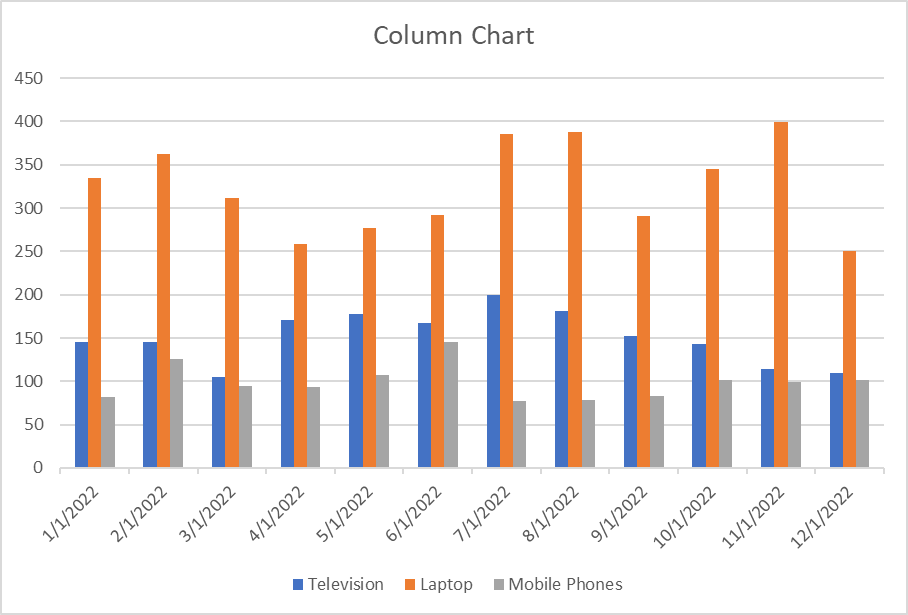
Un graphique en colonnes (barres verticales) permet de visualiser des données avec les catégories sur l’axe x et les valeurs sur l’axe y. Comme les graphiques en barres, il facilite la comparaison entre catégories.
Pour créer un graphique en colonnes dans Excel :
- Sélectionnez la plage de données A1:D13
- Cliquez sur l’onglet Insertion du ruban Excel
- Cliquez sur l’icône des colonnes, puis dans la catégorie Histogramme 2D, choisissez Histogramme groupé
Vous obtenez un graphique en colonnes affichant le nombre d’unités vendues par catégorie de produit et par mois.
Graphiques linéaires dans Excel
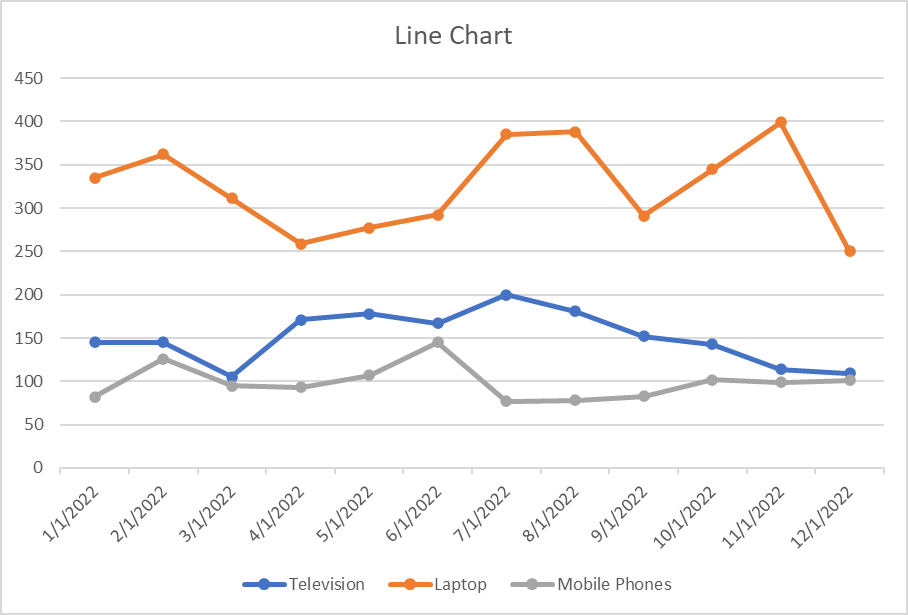
Le graphique linéaire est idéal pour représenter l’évolution d’une variable numérique dans le temps, afin d’identifier des tendances.
Pour créer un graphique linéaire dans Excel :
- Sélectionnez la plage de données A1:D13
- Cliquez sur l’onglet Insertion du ruban Excel
- Cliquez sur le menu des graphiques linéaires, puis dans la catégorie Courbes 2D, choisissez Courbe avec marqueurs
Vous voyez maintenant un graphique linéaire affichant les unités vendues chaque mois, par catégorie de produit. Cela permet de comparer facilement la performance de chaque catégorie dans le temps.
Graphiques en secteurs dans Excel
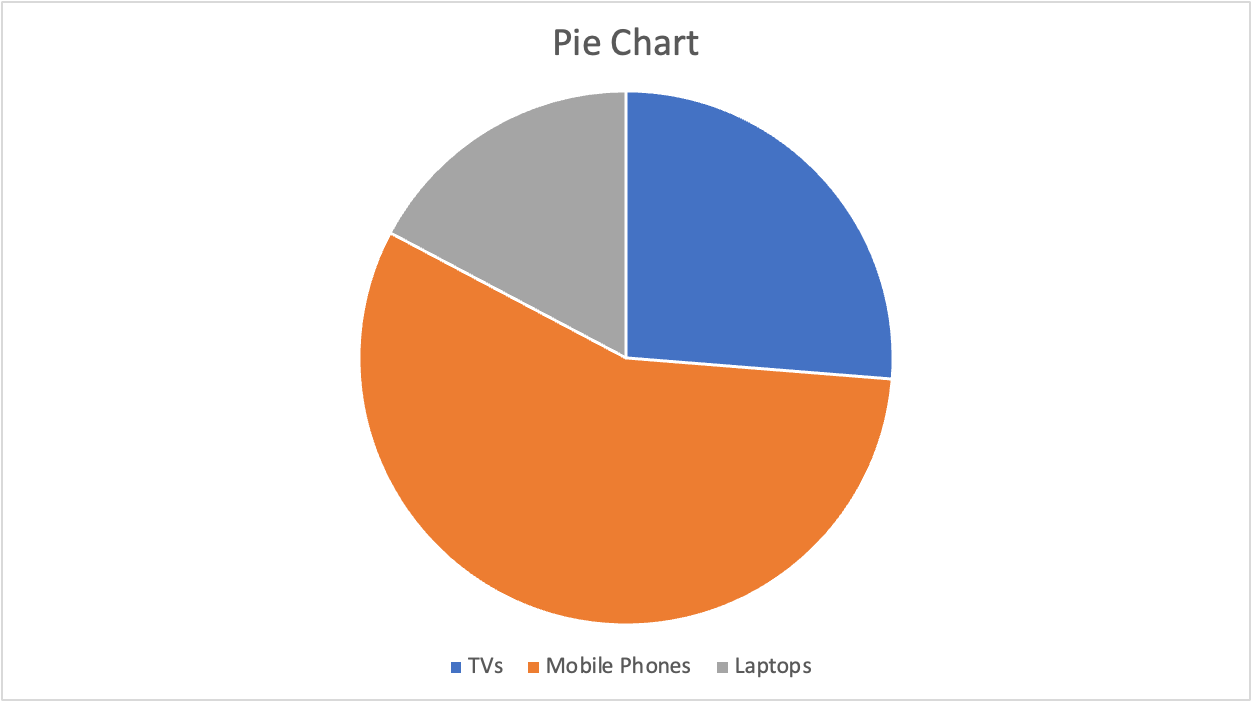
Le graphique en secteurs sert surtout à montrer la répartition d’un tout. C’est l’équivalent visuel des fractions. Ici, nous voulons comparer le total des ventes entre les trois catégories.
Pour créer un graphique en secteurs dans Excel :
- Sélectionnez d’abord la plage B1:D1
- Puis, en maintenant la touche command (Mac) ou ctrl (Windows), sélectionnez la seconde plage : B14:D14
- Cliquez sur l’onglet Insertion du ruban Excel
- Cliquez sur le menu des graphiques en secteurs et, dans la catégorie Secteurs 2D, choisissez Secteurs
Techniques avancées de visualisation dans Excel
Nuages de points dans Excel
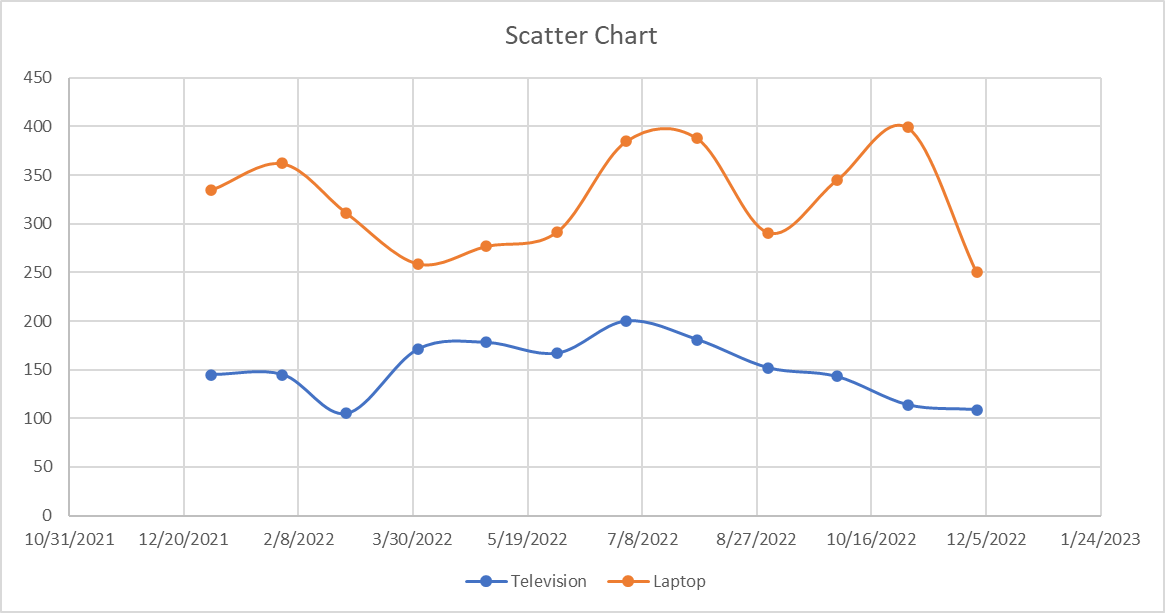
Le nuage de points est couramment utilisé pour visualiser la relation entre deux variables. Il permet de faire apparaître rapidement d’éventuelles corrélations entre des points de données. Nous allons créer un nuage de points pour comparer le nombre de TV et de téléphones mobiles vendus.
Pour créer un nuage de points dans Excel :
- Sélectionnez la plage de données A1:C13 (Mois, TV, Téléphones mobiles)
- Cliquez sur l’onglet Insertion du ruban Excel
- Cliquez sur le menu déroulant Nuage de points ou Graphique en bulles, puis dans la catégorie Nuage de points, choisissez Nuage de points (première option, marqueurs seuls — sans lignes)
Graphique en cascade dans Excel
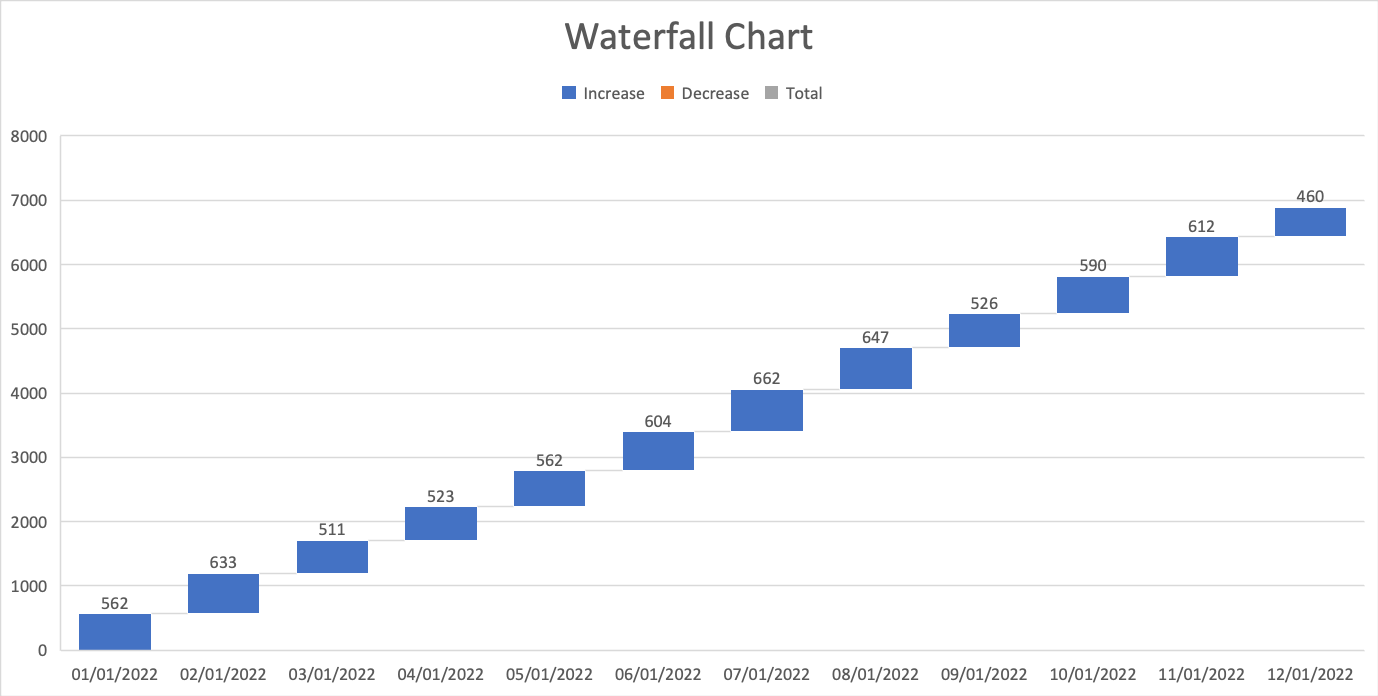
Le graphique en cascade illustre comment des valeurs positives et négatives contribuent à un total. Il est très utile pour visualiser des évolutions dans le temps. Dans notre exemple, nous comparerons le total des ventes par mois, toutes catégories confondues.
Pour créer un graphique en cascade dans Excel :
- Sélectionnez d’abord la plage A2:A13
- Puis, en maintenant command (Mac) ou ctrl (Windows), sélectionnez la seconde plage E2:E13
- Cliquez sur l’onglet Insertion du ruban Excel
- Cliquez sur le menu des graphiques en cascade et, dans la catégorie Cascade, choisissez Cascade
Dans notre exemple, nous ne verrons que des valeurs positives, car la colonne Total ne contient que des valeurs positives. Ce type de graphique est toutefois excellent pour comparer des données financières et des variations dans le temps.
Personnaliser et mettre en forme des graphiques Excel
Au-delà de la création, Excel offre de nombreuses options pour personnaliser et mettre en forme un graphique. Voyons quelques réglages courants pour améliorer vos visuels.
Commencez par créer un graphique en colonnes, comme indiqué précédemment, affichant le nombre d’unités vendues par catégorie de produit et par mois.
Éléments du graphique
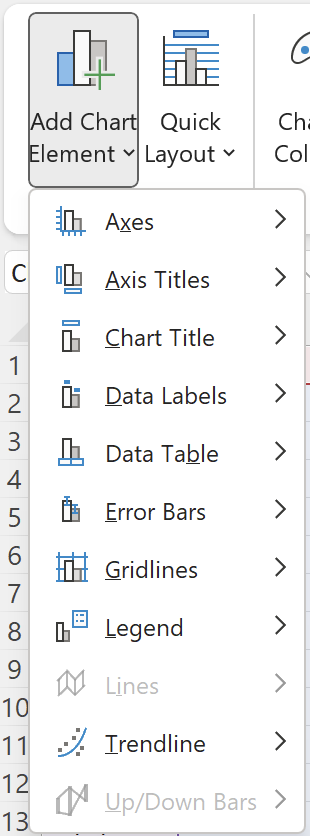
Les éléments d’un graphique incluent les titres, la légende, les étiquettes de données, la grille et les axes. Vous pouvez les ajouter, les supprimer ou les modifier selon vos besoins.
Cliquez sur le graphique pour le sélectionner.
- Dans le ruban Excel, cliquez sur l’onglet Création de graphique
- Cliquez sur le menu Ajouter un élément de graphique pour accéder aux éléments disponibles
Titre du graphique
- Pour ajouter un titre, cliquez sur Ajouter un élément de graphique > Titre du graphique et choisissez une option (par exemple Au-dessus du graphique ou Titre superposé centré). Cliquez ensuite dans l’espace réservé et saisissez votre titre
- Pour supprimer un titre, faites un clic droit sur le titre et sélectionnez Supprimer
Pour ce tutoriel, renommez le graphique « Ventes du magasin d’électronique 2022 »
Légende
- Pour modifier la légende, cliquez sur Ajouter un élément de graphique > Légende et choisissez sa position (par exemple Droite ou Haut)
- Pour supprimer la légende, cliquez sur "Ajouter un élément de graphique" > "Légende" > "Aucune"
Pour ce tutoriel, placez la légende en haut du graphique.
Étiquettes de données
- Pour ajouter des étiquettes de données, cliquez sur Ajouter un élément de graphique > Étiquettes de données et choisissez une option (par exemple Centre ou Au-dessus). Les valeurs s’affichent alors directement sur le graphique
- Pour supprimer les étiquettes, cliquez sur Ajouter un élément de graphique > Étiquettes de données > Aucune
- Pour supprimer les étiquettes d’une catégorie spécifique, faites un clic droit sur l’une de ses étiquettes (toutes seront sélectionnées), puis appuyez sur Supprimer
Pour ce tutoriel, ajoutez des étiquettes de données pour toutes les catégories.
Votre graphique devrait maintenant ressembler à ceci :

Styles et couleurs du graphique
En plus de personnaliser chaque élément, vous pouvez modifier l’apparence générale de votre graphique en appliquant différents styles et jeux de couleurs.
Pour personnaliser un style, sélectionnez le visuel à modifier. Puis :
- Dans le ruban Excel, cliquez sur l’onglet Création de graphique
- Dans la section Styles de graphique, vous pouvez changer le style et les couleurs
- Pour les styles : parcourez les options et cliquez pour appliquer
- Pour les couleurs : cliquez sur Modifier les couleurs et choisissez une palette

De petits ajustements visuels peuvent transformer l’esthétique globale du graphique. Voici un exemple après avoir choisi le Style 6 et la palette Monochrome 8.

Mise en forme des axes d’un graphique Excel
Pour améliorer la lisibilité, vous pouvez formater les axes de plusieurs façons : titres, échelle ou même visibilité.
Titres des axes
- Pour ajouter un titre d’axe, cliquez sur Ajouter un élément de graphique > Titres des axes et choisissez Principal horizontal ou Principal vertical. Cliquez ensuite dans l’espace réservé et saisissez votre titre
- Pour supprimer un titre d’axe, faites un clic droit dessus et cliquez sur Supprimer
Pour ce tutoriel, ajoutez le titre d’axe x Mois et le titre d’axe y Produits vendus.
Échelle des axes et format des nombres
Pour ajuster l’échelle ou le format des nombres :
- Faites un clic droit sur l’axe à modifier et choisissez Mettre en forme l’axe
Dans le volet Mettre en forme l’axe, vous pouvez changer les valeurs minimale et maximale, les unités principale et secondaire, ou le format des nombres.
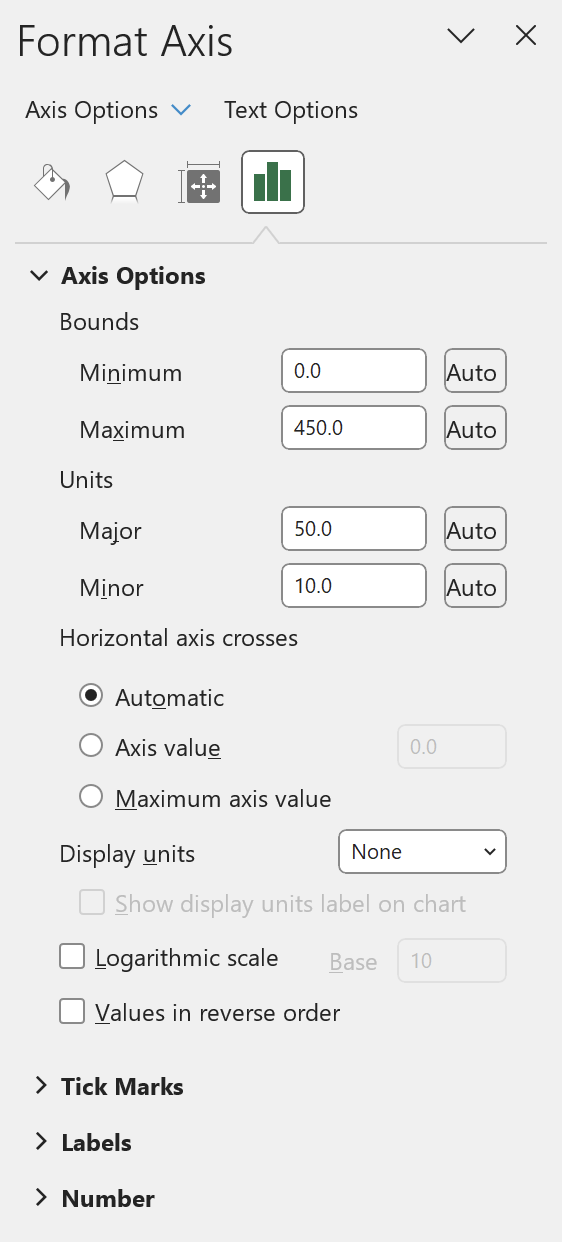
Pour ce tutoriel, nous conservons ces options par défaut, mais n’hésitez pas à expérimenter pour voir leur effet.
Visibilité des axes
Enfin, pour masquer l’affichage des étiquettes d’axe, procédez ainsi :
- Dans le ruban Excel, cliquez sur l’onglet Création de graphique
- Cliquez sur le menu Ajouter un élément de graphique puis sur Axes
- Par défaut, les deux options sont surlignées en gris foncé. Pour supprimer un axe, décochez simplement celui que vous souhaitez masquer

Autres options de mise en forme dans Excel
D’autres options sont disponibles : modifier les couleurs des séries, ajuster l’arrière-plan du graphique et de la zone de tracé, personnaliser la grille, etc.
Pour y accéder :
- Faites un clic droit sur l’élément à modifier (par ex. série de données, zone de tracé ou quadrillage)
- Sélectionnez Mettre en forme [élément]

Conclusion
Dans ce tutoriel, nous avons couvert les techniques de visualisation les plus courantes d’Excel : des graphiques de base comme les colonnes et les barres, ainsi que des graphiques avancés comme les histogrammes et les nuages de points. Nous avons également vu comment enrichir vos visuels grâce à la personnalisation et à la mise en forme. En suivant ces étapes, vous pourrez créer des visualisations percutantes pour mieux analyser et comprendre vos données.
Pour voir à quoi peut ressembler le résultat final, jetez un œil ci-dessous :
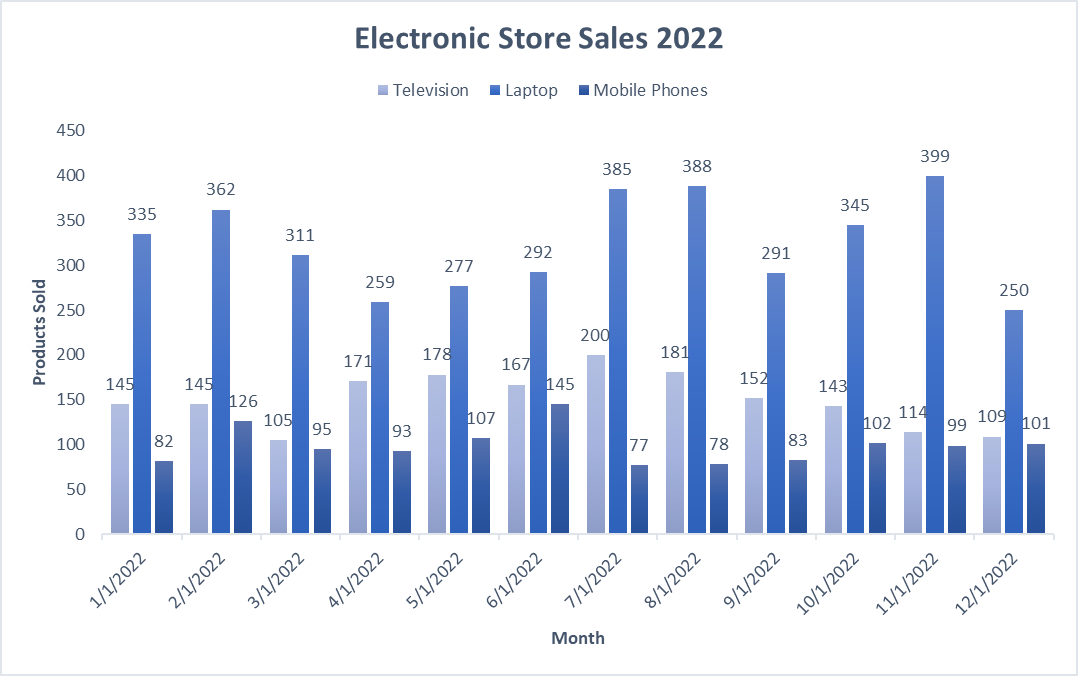
Comme toujours, la pratique fait la différence. Expérimentez avec toutes les options disponibles dans Excel. Bonne visualisation ! Pour approfondir les formules Excel essentielles, consultez notre tutoriel dédié.
Vous pouvez aussi explorer nos cours pour aller plus loin : Data Analysis in Excel ou parcourir l’ensemble de nos cours Excel.
Faites progresser votre carrière avec Excel
Acquérir les compétences nécessaires pour optimiser Excel - aucune expérience n'est requise.


