
Kursus
Pengantar Excel
4 Hr
236K
Jelajahi Rumus Excel esensial dengan latihan langsung dalam kursus Pengenalan Excel kami.
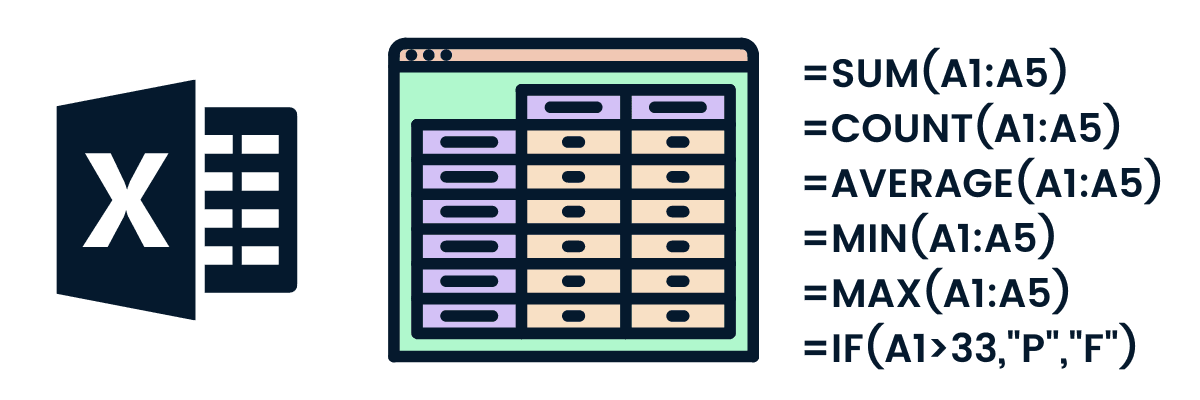
Rumus Excel penting karena beberapa alasan:
Pada intinya, rumus Excel adalah alat dasar untuk pengelolaan data, analisis, dan pengambilan keputusan yang efektif.
Menambahkan rumus Excel relatif mudah. Ini akan terasa alami jika Anda familiar dengan perangkat lunak business intelligence apa pun.
Cara paling efektif dan cepat menggunakan rumus adalah dengan menambahkannya secara manual. Pada contoh di bawah, kita menghitung BMI (Body Mass Index) para atlet yang ditampilkan di tabel.
BMI = berat (KG)/ (Tinggi (m))2
Pilih sel untuk hasil keluaran. Anda dapat menggunakan mouse untuk memilih sel atau tombol panah untuk menavigasi.
Ketik = di sel. Tanda sama dengan akan muncul di sel dan bilah rumus.
Ketik alamat sel yang ingin kita gunakan untuk perhitungan. Dalam kasus kita, yaitu E2 (berat/KG).
Tambahkan tanda bagi /
Untuk mengonversi tinggi dari sentimeter ke meter, kita akan membagi D2 dengan 100.
Pangkatkan ^2 pada tinggi dan tekan Enter.
Catatan: Untuk mendapatkan alamat sel, lihat nama kolom (A, B, C, …) dan gabungkan dengan nomor baris (1, 2, 3, …). Misalnya, A2, B5, dan C12
Selesai; kita telah berhasil menghitung BMI A Dijiang.
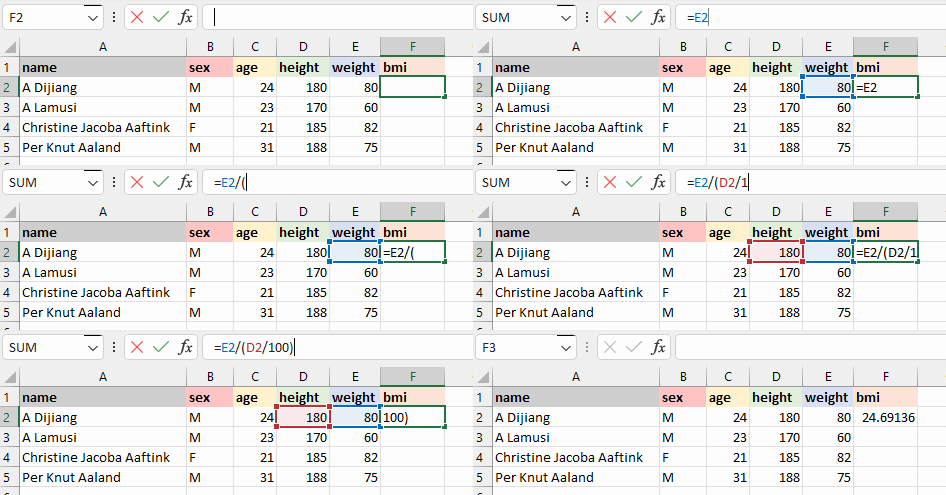
Menambahkan rumus Excel | Penulis
Kita juga dapat menambahkan rumus Excel menggunakan GUI berbantuan. Ini sederhana.
Pada contoh di bawah, kita akan menggunakan GUI untuk menambahkan fungsi IF() guna mengonversi ‘M’ menjadi ‘Male’ dan ‘F’ menjadi Female.
Klik tombol fx di sebelah bilah rumus.
Akan muncul jendela dengan fungsi yang paling sering digunakan.
Anda bisa mencari rumus tertentu atau memilihnya dengan menggulir. Dalam kasus kita, kita akan menentukan fungsi IF().
Tambahkan logika B2="M” ke argumen logical_test.
Tambahkan “Male” pada argumen value_if_true dan “Female” pada argumen value_if_false.
Ini bekerja mirip dengan pernyataan if-else. Jika pernyataan logical_test bernilai TRUE, rumus akan mengembalikan “Male”, jika tidak maka “Female.”
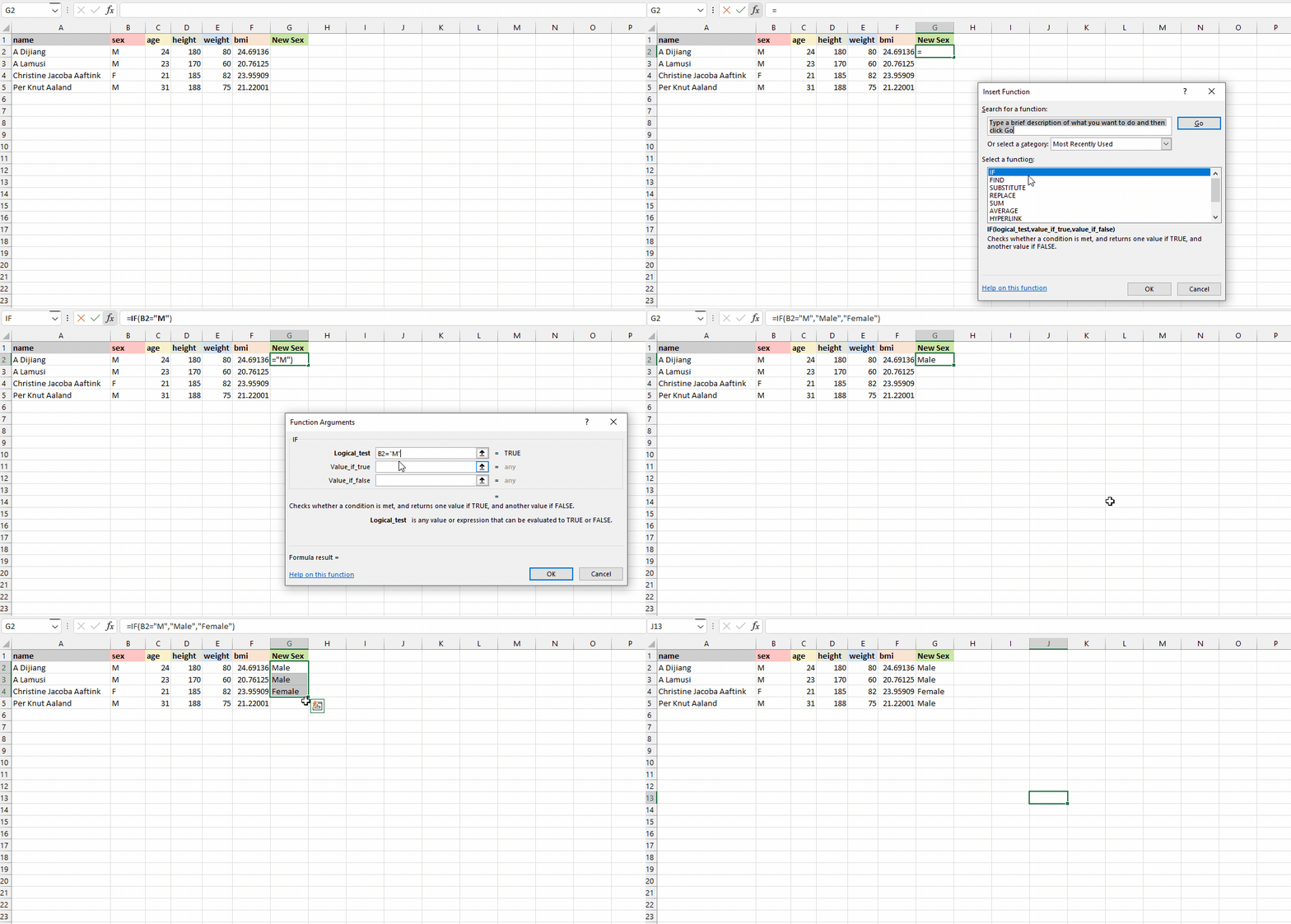
Rumus Excel menggunakan UI | Penulis
Kita telah mempelajari cara menambahkan rumus ke satu baris. Sekarang, kita akan menerapkan rumus yang sama ke seluruh kolom.
Ada beberapa cara untuk menambahkan rumus:
Ilustrasi di bawah menunjukkan semua cara kita dapat menerapkan rumus ke banyak sel.

Rumus untuk seluruh kolom | Penulis
Sekarang mari meninjau rumus penting di Excel. Kita akan mulai dengan melihat fungsi umum dan penting, yang, seperti disebutkan, adalah operasi bawaan yang dapat digunakan dalam rumus untuk menjalankan tugas tertentu.
Untuk bagian ini, kita akan menggunakan subset kecil dari Olympics dataset dari DataCamp. Untuk menjaga kesederhanaan, kita terutama akan menggunakan kolom nama, jenis kelamin, usia, tinggi, dan berat dari catatan empat atlet. Untuk masing-masing, Anda akan menuliskan nama fungsi dan argumennya. Itu saja, tidak ada yang rumit.
Fungsi SUM() menjumlahkan sel yang dipilih. Ini berfungsi pada sel yang berisi nilai numerik dan memerlukan dua atau lebih sel.
Pada kasus kita, kita akan menerapkan fungsi SUM() ke rentang sel dari C2 hingga C5 dan menyimpan hasilnya di C6. Fungsi akan menjumlahkan 24, 23, 21, dan 31. Anda juga dapat menerapkan fungsi ini ke beberapa kolom.
=SUM(C2:C5)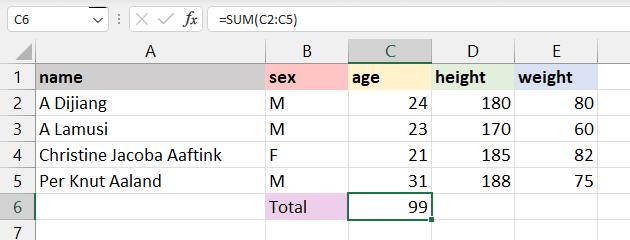
Lihat panduan lengkap cara menjumlahkan di Excel untuk mempelajari lebih lanjut.
Fungsi MIN() memerlukan rentang sel dan mengembalikan nilai minimum. Misalnya, kita ingin menampilkan berat minimum di antara semua atlet pada sel E6. Fungsi MIN() akan mencari nilai minimum dan menampilkan 60.
=MIN(E2:E5)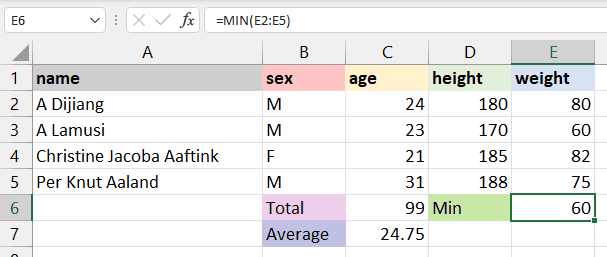
Fungsi MAX() adalah kebalikan dari MIN(). Ia akan mengembalikan nilai maksimum dari rentang sel yang dipilih. Fungsi akan mencari nilai maksimum dan mengembalikan 82.
=MAX(E2:E5)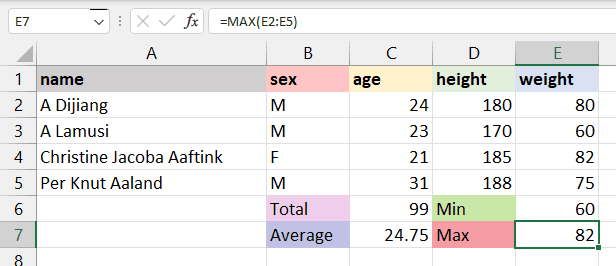
Fungsi AVERAGE() menghitung rata-rata sel yang dipilih. Anda dapat memberikan rentang sel (C2:C5) atau memilih sel individual (C2, C3, C5).
Untuk menghitung rata-rata usia atlet, kita akan memilih kolom age, menerapkan fungsi rata-rata, dan mengembalikan hasil ke sel C7. Fungsi akan menjumlahkan total nilai dalam sel yang dipilih dan membaginya dengan 4.
=AVERAGE(C2:C5) 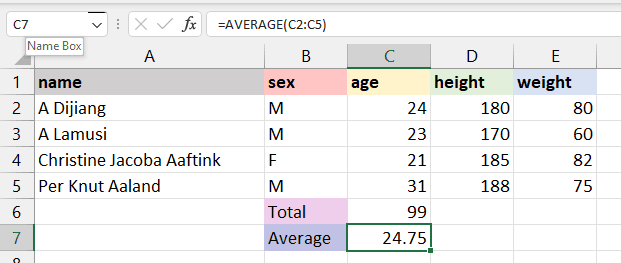
Kami memiliki panduan terpisah dan mendetail tentang AVERAGE() di Excel jika Anda ingin belajar lebih lanjut.
Fungsi COUNT() menghitung jumlah total sel yang dipilih. Fungsi tidak akan menghitung sel kosong dan format data selain numerik.
Kita akan menghitung jumlah berat atlet, dan hasilnya akan 4, karena kita tidak memiliki nilai yang hilang atau string.
=COUNT(E2:E5)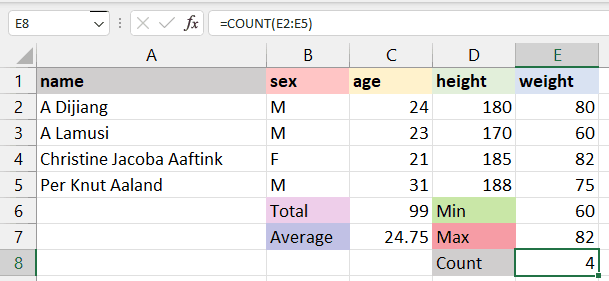
Untuk menghitung semua jenis sel (tanggal-waktu, string, numerik), Anda perlu menggunakan fungsi COUNTA().
Fungsi COUNTA() tidak menghitung nilai yang hilang. Untuk sel kosong, gunakan COUNTBLANK().
Jika Anda menginginkan lebih banyak contoh cara menggunakan COUNT() di Excel, lihat panduan terpisah kami.
Di awal, kita mempelajari menambahkan pangkat menggunakan ^, yang merupakan alternatif dari fungsi POWER(). Gunakan x^y atau POWER(x,y); POWER bisa lebih jelas dalam rumus bertingkat untuk mempangkatkan kuadrat, kubik, atau pangkat lain pada sel Anda.
Pada kasus kita, kita membagi D2 dengan 100 untuk mendapatkan tinggi dalam meter dan menguadratkannya menggunakan fungsi POWER() dengan argumen kedua 2.
=POWER(D2/100,2)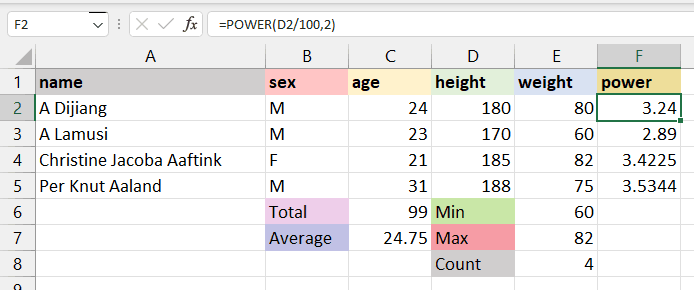
Seperti yang kami bahas dalam panduan Excel ROUND(), fungsi CEILING() di Excel membulatkan angka ke atas ke kelipatan tertentu terdekat. Misalnya:
=CEILING(3.24, 1) membulatkan 3,24 ke atas menjadi 4.=CEILING(3.24, 5) membulatkan 3,24 ke atas menjadi 5.Mari lihat contoh berikut. Anda akan melihat bahwa kita membulatkan F2 ke kelipatan 1 dan mendapatkan 4.
=CEILING(F2,1)Opsional: =CEILING.MATH(F2,1)
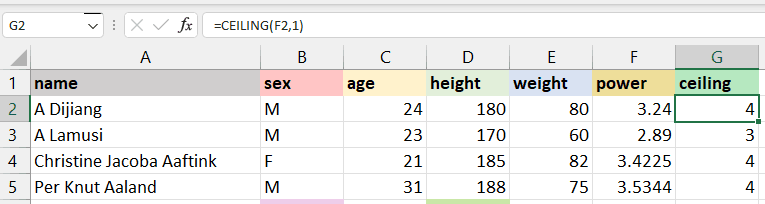
Sebaliknya, fungsi FLOOR() membulatkan angka ke bawah ke kelipatan tertentu terdekat. Contohnya:
=FLOOR(3.24, 1) membulatkan 3,24 ke bawah menjadi 3.=FLOOR(3.24, 5) membulatkan 3,24 ke bawah menjadi 0.Seperti terlihat pada contoh di bawah, alih-alih mengubah 3,24 menjadi 4, fungsi ini membulatkan angka menjadi 3.
=FLOOR(F2,1)Opsional: =FLOOR.MATH(F2,1)
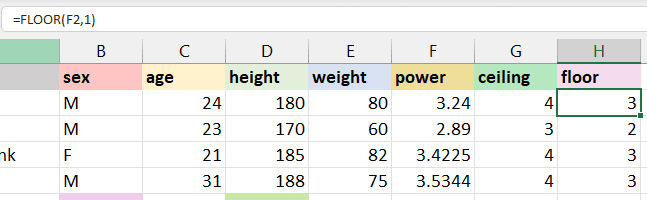
Fungsi-fungsi ini sangat berguna saat bekerja dengan interval standar, seperti pembulatan harga, waktu, atau kuantitas ke satuan tetap.
Fungsi CONCAT() Excel menggabungkan string. Lebih disarankan menggunakan CONCAT atau TEXTJOIN dibanding CONCATENATE lama; gunakan TEXTJOIN saat Anda memerlukan pembatas atau ingin mengabaikan sel kosong. Sebagai contoh, jika kita ingin menggabungkan age dan sex para atlet, kita akan menggunakan CONCAT(). Fungsi ini akan secara otomatis mengonversi nilai numerik dari age ke string dan menggabungkannya.
“24”+“M” = “24M”
=CONCAT(C2,B2)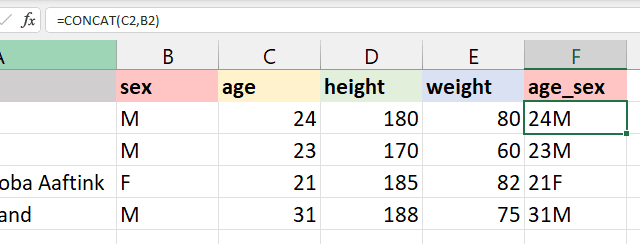
Pelajari lebih lanjut tentang fungsi ini dan cara penggunaannya dalam panduan cara menggunakan Excel CONCAT().
Seperti yang telah kita pelajari dalam panduan lengkap TRIM() di Excel, fungsi ini digunakan untuk menghapus spasi berlebih dari awal, tengah, dan akhir. Fungsi ini umum digunakan untuk mengidentifikasi nilai duplikat di sel, karena kadang spasi berlebih membuatnya tampak unik.
Contoh:
TRIM().TRIM() telah menghapusnya. =TRIM(A4)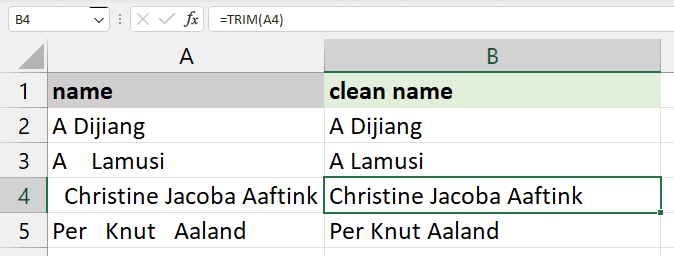
REPLACE() digunakan untuk mengganti sebagian string dengan string baru.
REPLACE(old_text, start_num, num_chars, new_text)
old_text adalah teks asli atau sel yang berisi teks.
start_num adalah posisi indeks tempat Anda ingin mulai mengganti karakter.
num_chars mengacu pada jumlah karakter yang ingin Anda ganti.
new_text menunjukkan teks baru yang ingin Anda gunakan untuk menggantikan teks lama.
Misalnya, kita akan mengubah A Dijiang menjadi B Dijiang dengan memberikan posisi karakter yaitu 1, jumlah karakter yang ingin kita ganti yaitu 1, dan karakter baru “B”.
=REPLACE(A2,1,1,"B")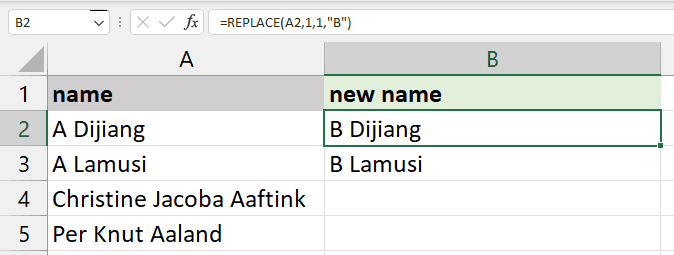
Fungsi SUBSTITUTE() mirip dengan REPLACE(). Alih-alih memberikan lokasi karakter atau jumlah karakter, kita hanya akan memberikan teks lama dan teks baru.
SUBSTITUTE(text, old_text, new_text, [instance_num])
Catatan: Gunakan instance_num untuk mengganti hanya kemunculan tertentu
Dalam kasus kita, kita mengganti "Jacoba" dengan "Rahim" untuk menampilkan hasil pada sel A4 “Christine Rahim Aaftink.”
Fungsi ini cukup berguna karena tidak mengubah teks tanpa “Jacoba” seperti ditunjukkan di sel A5, “Per Knut Aaland.” Sedangkan, REPLACE() akan mengganti teks setiap kali.
=SUBSTITUTE(A4,"Jacoba","Rahim")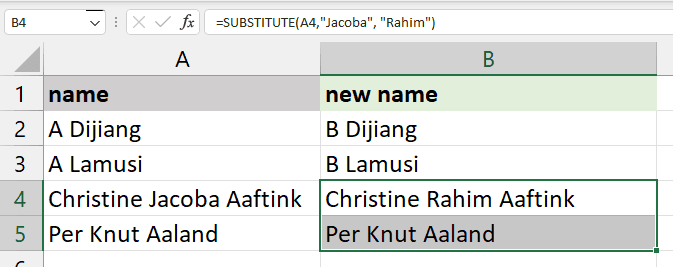
Fungsi LEFT() mengembalikan sejumlah karakter dari awal string atau teks.
Misalnya, untuk menampilkan nama depan dari teks “Christine Jacoba Aaftink”, Anda akan menggunakan LEFT() dengan 9 karakter. Hasilnya, akan ditampilkan sembilan karakter pertama; “Christine.”
=LEFT(A2,9)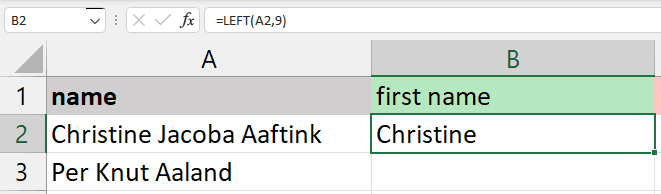
Fungsi MID() memerlukan posisi awal dan panjang untuk mengekstrak karakter dari tengah.
Misalnya, jika Anda ingin menampilkan nama tengah, Anda akan mulai dengan “J” yang berada di posisi ke-11, dan 6 untuk panjang nama tengah “Jacoba”.
=MID(A2,11,6)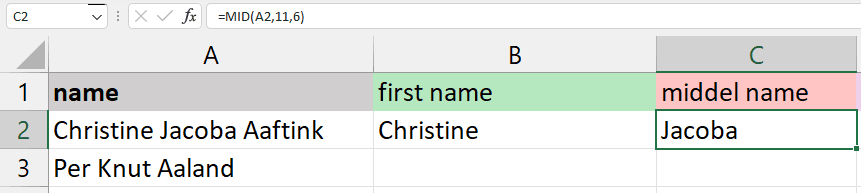
Fungsi RIGHT() akan mengembalikan sejumlah karakter dari akhir. Anda hanya perlu memberikan jumlah karakternya.
Misalnya, untuk menampilkan nama belakang “Aaftink,” kita akan menggunakan RIGHT() dengan tujuh karakter.
=RIGHT(A2,7)
Fungsi UPPER(), LOWER(), dan PROPER() adalah operasi string dasar. Anda dapat menemukan fungsi serupa di Tableau atau Python. Fungsi-fungsi ini hanya memerlukan teks, lokasi sel yang berisi string, atau rentang sel dengan string.
UPPER() akan mengonversi semua huruf dalam teks menjadi huruf besar.
=UPPER(A1)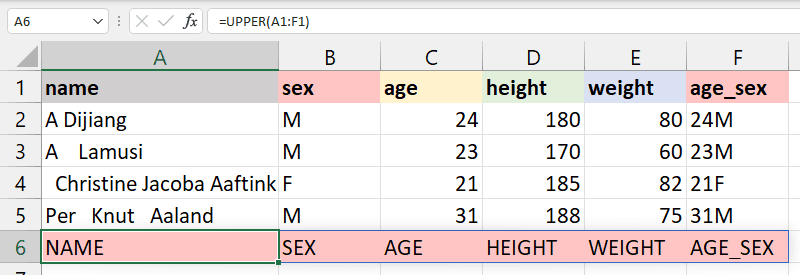
LOWER() akan mengonversi teks yang dipilih menjadi huruf kecil.
=LOWER(A1)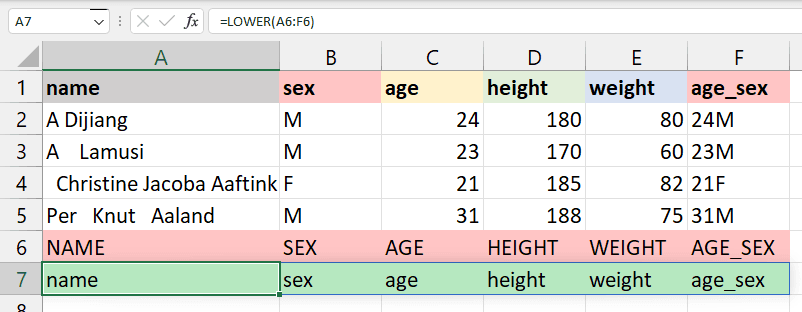
PROPER() akan mengonversi string ke kapitalisasi yang benar. Misalnya, huruf pertama di setiap kata akan dikapitalisasi, dan sisanya huruf kecil.
=PROPER(A1)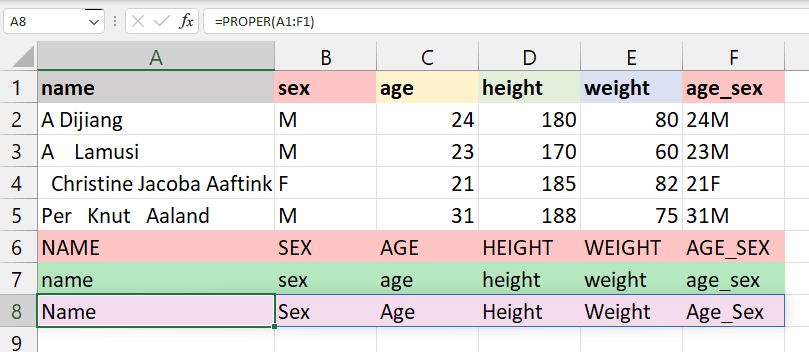
NOW() mengembalikan waktu dan tanggal saat ini, dan TODAY() hanya mengembalikan tanggal saat ini. Ini cukup sederhana, dan kita akan menggunakannya untuk mengekstrak hari, bulan, tahun, jam, dan menit dari sel data tanggal-waktu apa pun.
Contoh di bawah mengembalikan tanggal dan waktu saat ini.
=NOW()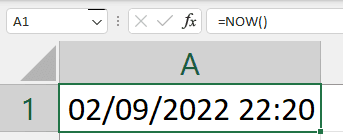
Untuk mengekstrak detik dari waktu, Anda akan menggunakan fungsi SECOND().
=SECOND(NOW())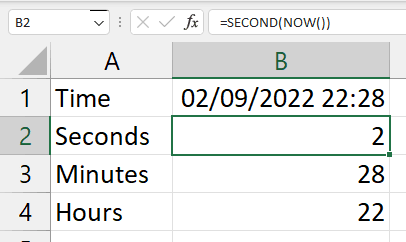
Demikian pula, TODAY() hanya akan mengembalikan tanggal saat ini.
=TODAY()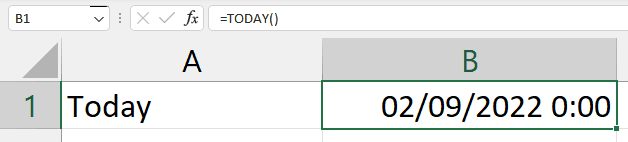
Untuk mengekstrak hari, Anda akan menggunakan fungsi DAY().
Selanjutnya, Anda dapat mengekstrak bulan, tahun, hari dalam minggu, nama hari, jam, dan menit dari field data tanggal-waktu.
=DAY(TODAY())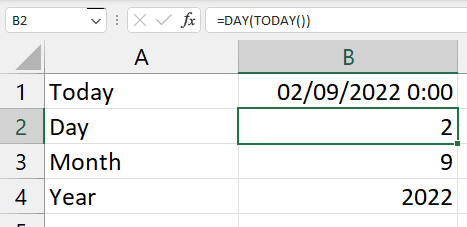
Ini adalah fungsi yang paling sering digunakan untuk dataset deret waktu. DATEDIF() menghitung selisih antara dua tanggal dan mengembalikan jumlah hari, bulan, minggu, atau tahun sesuai preferensi Anda.
Peringatan: DATEDIF adalah fungsi kompatibilitas lama dan bisa tidak akurat pada beberapa satuan (misalnya, "MD"). Pertimbangkan DAYS(), YEARFRAC(), atau aritmetika DATE bila memungkinkan.
Pada contoh di bawah, kita ingin mengembalikan selisih tanggal dalam hari dengan memberikan “d” untuk argumen unit. Pastikan argumen pertama adalah tanggal mulai dan argumen kedua dalam fungsi adalah tanggal akhir.
start_date < end_date
=DATEDIF(A2,B2,"d")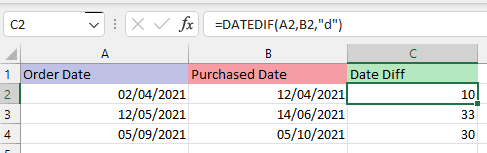
worksheet1 yang akan kita gunakan di bagian ini berisi semua data dari dataset Olympics.

worksheet1
Fungsi VLOOKUP() mencari nilai di kolom paling kiri dari table array dan mengembalikan nilai dari baris yang sama dari kolom yang ditentukan.
Catatan: VLOOKUP() dan HLOOKUP() adalah fungsi lama/kompatibilitas. Microsoft merekomendasikan menggunakan XLOOKUP() untuk pekerjaan baru karena menggantikan keduanya, mengembalikan kecocokan tepat secara default, dapat mencari ke segala arah, dan memiliki argumen if_not_found. Anda dapat membaca panduan kami tentang cara menggunakan XLOOKUP untuk mempelajari lebih lanjut, dan lihat perbandingan XLOOKUP vs VLOOKUP untuk melihat perbedaannya.
VLOOKUP(lookup_value, table_array, col_index, range_lookup)
lookup_value: nilai yang Anda cari yang ada di kolom pertama.
table_array: rentang tabel, worksheet, atau sel yang dipilih dengan beberapa kolom.
col_index: posisi kolom untuk mengekstrak nilai.
range_lookup: “TRUE” digunakan untuk kecocokan perkiraan (default), dan “FALSE” digunakan untuk kecocokan tepat.
Dalam kasus kita, kita mencari A Dijiang (A2) dari kolom dan baris yang dipilih pada worksheet1 (B2:H20). Fungsi VLOOKUP() akan memeriksa kolom name di worksheet satu dan mengembalikan nilai kolom ke-6 yaitu tim “China”.
=VLOOKUP(A2,worksheet1!B2:H20,6,FALSE)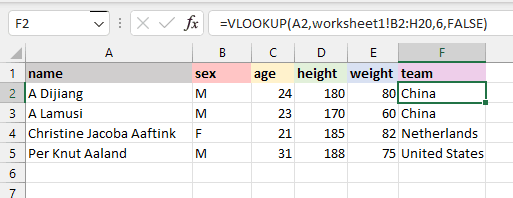
HLOOKUP() mencari nilai di baris pertama alih-alih kolom pertama. Fungsi ini mengembalikan nilai dari kolom yang sama dan baris yang Anda tentukan.
HLOOKUP(lookup_value, table_array, row_index, range_lookup)
Dalam kasus kita, kita akan menampilkan sex A Dijaing pada sel D8. Fungsi HLOOKUP() akan mencari name di baris pertama dan mengembalikan nilai “M'' dari baris ke-2 kolom yang sama. range_lookup dibiarkan FALSE pada kedua kasus untuk kecocokan tepat.
=HLOOKUP(B1, B1:E5, 2, FALSE)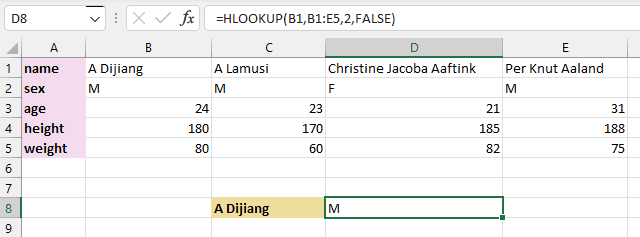
Fungsi Excel IF() sangat lugas. Fungsinya mirip dengan pernyataan if-else dalam bahasa pemrograman. Kita akan memberikan logika fungsi. Jika logikanya benar, ia akan mengembalikan nilai tertentu; jika logikanya salah, akan mengembalikan nilai berbeda.
Misalnya, jika BMI seorang atlet kurang dari 24,9, fungsi akan mengembalikan string “Fit”, jika tidak maka “Unfit”. Ini sangat berguna untuk mengonversi nilai numerik menjadi kategori.
=IF(G2<24.9,"Fit","Unfit")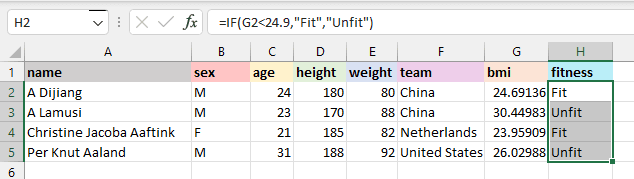
Sekarang, mari lihat jenis rumus Excel lainnya, termasuk rumus yang menggunakan operator, rumus array, dan pemformatan bersyarat berbasis rumus.
Bahkan sesuatu yang sesederhana A1 + A2 adalah rumus karena melakukan perhitungan menggunakan referensi sel dan operator, sama seperti rumus yang lebih kompleks. Excel juga dapat memperbarui hasil secara dinamis berdasarkan perubahan pada A1 atau A2. Semua ini dihitung sebagai rumus:
Penjumlahan: =A1 + B1
Pengurangan: =A1 - B1
Perkalian: =A1 * B1
Pembagian: =A1 / B1
Semua ini terlihat dasar tetapi juga menjadi fondasi pola yang lebih lanjut seperti deret dan perhitungan rekursif. Berikut cara kita membuat deret Fibonacci:
Rumus array melakukan beberapa perhitungan sekaligus dan mengembalikan satu hasil atau beberapa nilai di rentang sel. Rumus ini sangat berguna untuk operasi yang melibatkan banyak kondisi atau saat Anda melakukan perhitungan pada dataset besar.
Berikut contoh saat kita menjumlahkan nilai kuadrat dalam rentang: =SUM(A1:A5^2). Ini mungkin berguna jika Anda memikirkan sesuatu seperti regresi di Excel. Anda dapat melihat bahwa ini adalah rumus karena diawali dengan tanda sama dengan dan melakukan perhitungan, tetapi ini juga lebih dari sekadar contoh fungsi SUM() sebelumnya karena adanya tanda sisipan.^
Excel memungkinkan pengguna menerapkan pemformatan bersyarat menggunakan rumus khusus alih-alih aturan bawaan. Misalnya, rumus yang menerapkan pemformatan berdasarkan kondisi spesifik baris di beberapa kolom tidak akan berfungsi sebagai rumus sel biasa tetapi berfungsi dengan benar dalam pemformatan bersyarat.
Berikut contoh di mana kita menyorot seluruh baris jika sebuah sel memenuhi kondisi. Untuk contoh ini, kita membayangkan tabel di mana kolom C berisi status pesanan ("Pending" atau "Shipped"), dan kita ingin menyorot seluruh baris dengan status "Pending." Berikut langkahnya.
=$C2="Pending"Rumus ini terlihat mirip dengan sesuatu yang dapat Anda letakkan di satu sel buku kerja Anda. Namun, rumus ini diterapkan relatif terhadap setiap baris tetapi bekerja di seluruh rentang yang dipilih. Jadi, dalam sebuah sel, =$C2="Pending" hanya akan mengembalikan TRUE atau FALSE, tetapi dalam pemformatan bersyarat, Excel menerapkan pemformatan ke seluruh baris secara dinamis berdasarkan logika kita.
Kami telah membahas rumus Excel yang perlu diketahui semua orang, tetapi meningkatkan keterampilan banyak orang di area ini tidak selalu sederhana. Kami memiliki panduan terpisah yang membahas secara mendalam tentang pelatihan Excel korporat, tetapi patut disebutkan di sini.
Kita telah menetapkan bahwa Excel lebih dari sekadar alat spreadsheet—sering kali penting untuk pengelolaan data, analisis keuangan, dan pengambilan keputusan yang efektif. Karena itu, berinvestasi dalam pelatihan Excel dapat meningkatkan produktivitas, akurasi, dan efisiensi tim Anda secara keseluruhan. Manfaat utama meliputi:
Jika Anda ingin melatih tim Anda dalam keterampilan Excel, dari dasar hingga rumus yang lebih lanjut, DataCamp For Business adalah alat yang ideal. Baik tim Anda terdiri dari 2 orang atau 10.000 orang, DataCamp For Business menawarkan banyak materi pembelajaran Excel dan spreadsheet khusus, kemampuan untuk membuat track kustom untuk meningkatkan skala dan menyesuaikan pengalaman belajar Anda, serta pelaporan dan wawasan terperinci untuk mengukur dampak pelatihan Anda. Minta demo hari ini untuk memulai.
Microsoft Excel adalah aplikasi yang kuat dan mudah digunakan untuk analisis dan pelaporan data. Dalam artikel ini, kita telah mempelajari pentingnya rumus dasar Excel dan bagaimana rumus tersebut memberi kita kemampuan tambahan untuk melakukan perhitungan kompleks. Selain itu, kita telah mempelajari berbagai cara menambahkan rumus ke lembar kerja dan meninjau secara detail rumus dasar Excel yang esensial.
Untuk mempelajari lebih lanjut tentang Excel dan cara menggunakan rumus ini untuk analisis data, ikuti kursus Data Analysis in Excel kami. Kursus ini akan mengajarkan dasar-dasar eksplorasi, pemrosesan, dan analisis data. Jika Anda menyukai ekosistem Google dan menggunakan Google Sheets, coba Data Analysis in Spreadsheet.
Anda juga dapat melangkah lebih jauh dengan mempelajari dasar-dasar spreadsheet. Anda akan mempelajari analisis data, teknik manipulasi data lanjutan, pivot table, dan visualisasi data. Terakhir, Anda dapat melihat lembar contekan Rumus Excel kami sebagai panduan referensi cepat dan pelajari lebih lanjut tentang tipe data di Excel.
Kursus Excel
Kursus
Kursus
Kursus
blogs
David Woods
13 mnt
blogs
Hugo Bowne-Anderson
13 mnt
blogs
Dario Radečić
15 mnt
blogs
Javier Canales Luna
14 mnt


