
Courses
Introduction to Excel
4 giờ
236.2K
Khám phá các công thức Excel thiết yếu với bài tập thực hành trong khóa Introduction to Excel của chúng tôi.
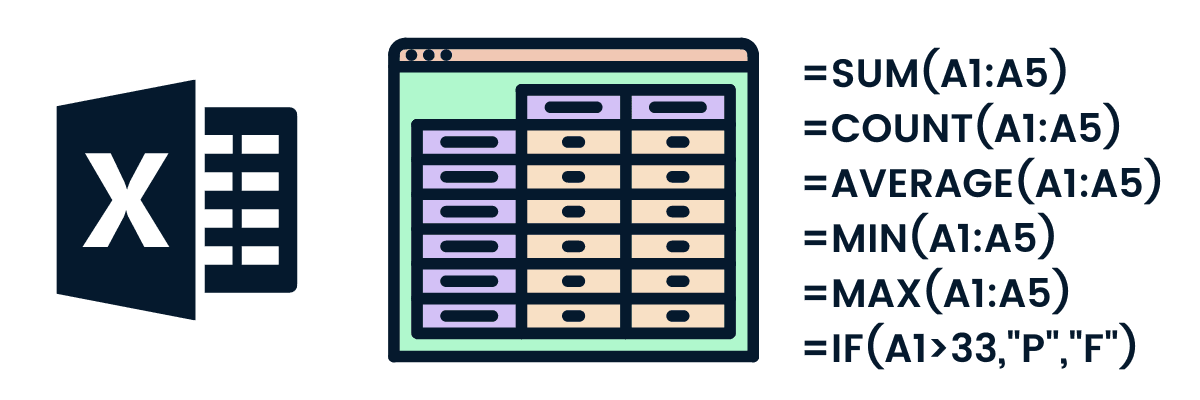
Các công thức Excel quan trọng vì nhiều lý do:
Tóm lại, công thức Excel là công cụ nền tảng cho quản lý dữ liệu, phân tích và ra quyết định hiệu quả.
Thêm công thức Excel tương đối dễ. Nếu bạn quen với bất kỳ phần mềm BI nào, việc này sẽ đến một cách tự nhiên.
Cách hiệu quả và nhanh nhất để dùng công thức là nhập thủ công. Trong ví dụ dưới đây, chúng ta đang tính BMI (Chỉ số khối cơ thể) của các vận động viên trong bảng.
BMI = cân nặng (KG)/ (Chiều cao (m))2
Chọn ô cho kết quả đầu ra. Bạn có thể dùng chuột để chọn ô hoặc dùng phím mũi tên để di chuyển.
Gõ = trong ô. Dấu bằng sẽ xuất hiện trong ô và trên thanh công thức.
Gõ địa chỉ ô mà chúng ta muốn dùng cho phép tính. Ở đây là E2 (cân nặng/KG).
Thêm dấu chia /
Để đổi chiều cao từ cm sang m, chúng ta chia D2 cho 100.
Lấy bình phương ^2 của chiều cao và nhấn Enter.
Lưu ý: Để lấy địa chỉ của bất kỳ ô nào, hãy nhìn tên cột (A, B, C, …) và ghép với số hàng (1, 2, 3, …). Ví dụ: A2, B5 và C12
Vậy là xong; chúng ta đã tính thành công BMI của A Dijiang.
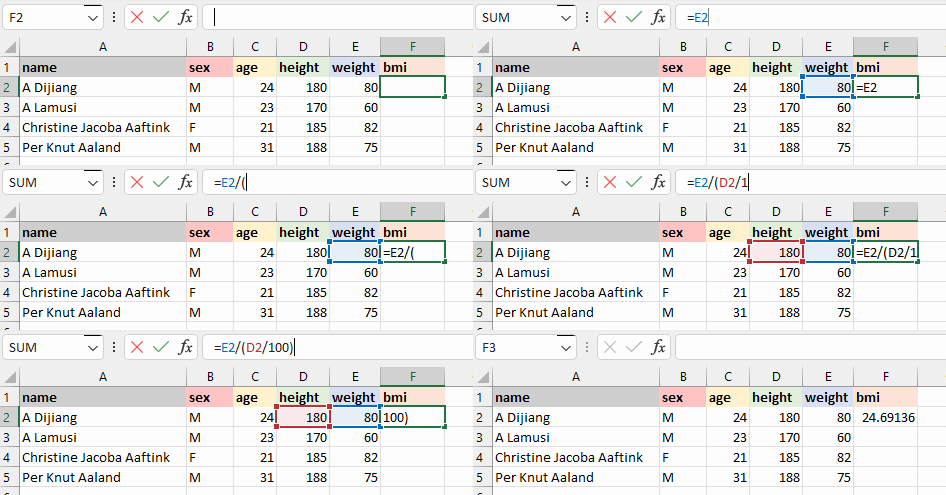
Thêm công thức Excel | Tác giả
Chúng ta cũng có thể thêm công thức Excel bằng giao diện hỗ trợ. Cách này đơn giản.
Trong ví dụ sau, chúng ta sẽ dùng GUI để thêm hàm IF() nhằm chuyển ‘M’ thành ‘Male’ và ‘F’ thành Female.
Nhấp nút fx cạnh thanh công thức.
Một cửa sổ sẽ bật lên với các hàm dùng nhiều nhất.
Bạn có thể tìm hàm cụ thể hoặc cuộn để chọn. Ở đây, chúng ta sẽ chọn hàm IF().
Thêm logic B2="M” vào tham số logical_test.
Thêm “Male” vào tham số value_if_true và “Female” vào tham số value_if_false.
Điều này hoạt động tương tự mệnh đề if-else. Nếu mệnh đề logical_test là TRUE, công thức sẽ trả về “Male”, nếu không sẽ là “Female”.
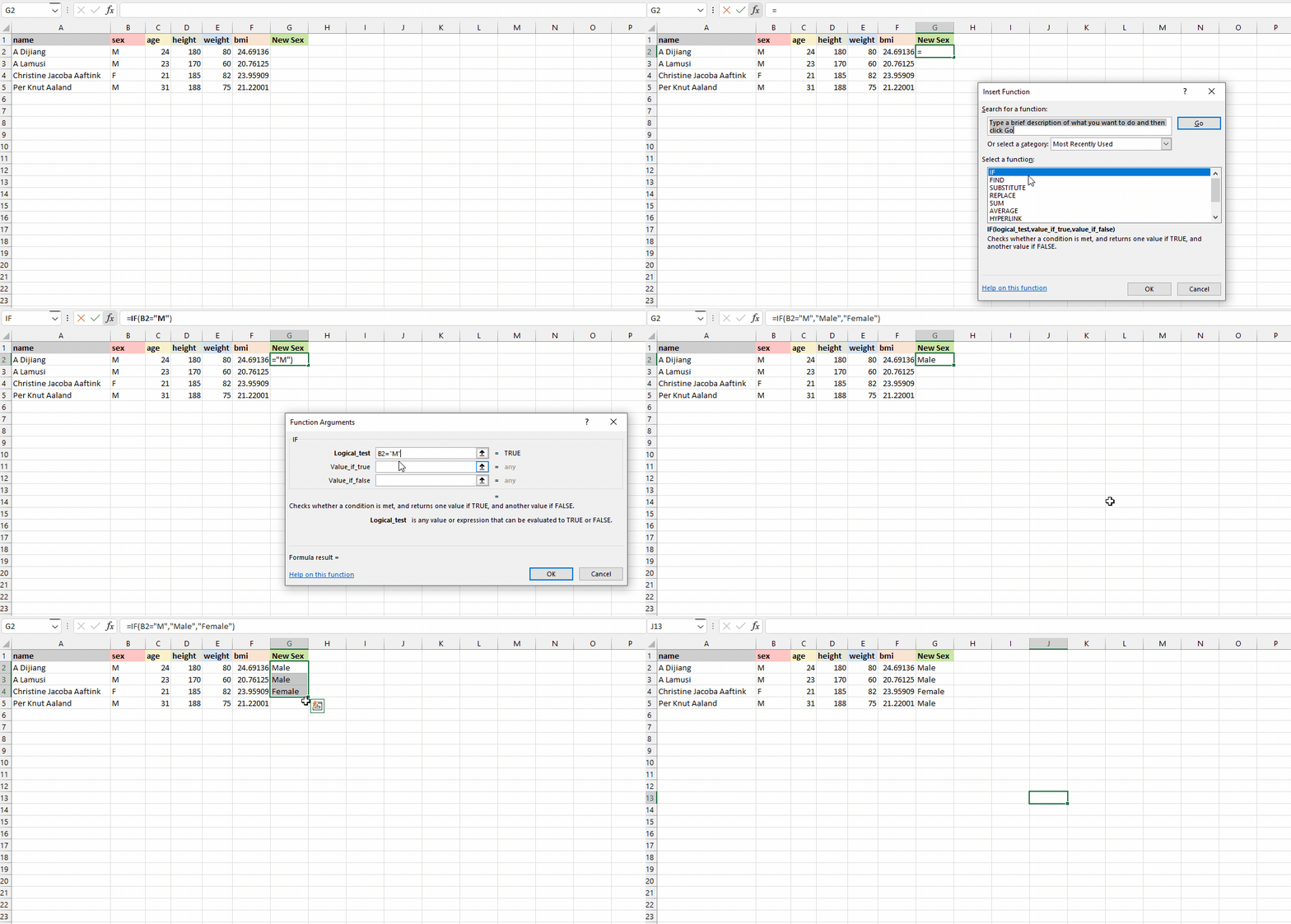
Công thức Excel bằng UI | Tác giả
Chúng ta đã học cách thêm công thức cho một hàng. Giờ hãy áp dụng cùng công thức cho cả cột.
Có nhiều cách để thêm công thức:
Hình minh họa dưới đây hiển thị tất cả cách áp dụng công thức cho nhiều ô.

Công thức cho cả cột | Tác giả
Giờ hãy điểm lại những công thức quan trọng trong Excel. Chúng ta sẽ bắt đầu với các hàm phổ biến và quan trọng, tức là các thao tác tích hợp có thể dùng trong công thức để thực hiện nhiệm vụ cụ thể.
Ở phần này, chúng ta sẽ dùng một tập con nhỏ của bộ dữ liệu Olympics từ DataCamp. Để đơn giản, chúng ta chủ yếu dùng các cột tên, giới tính, tuổi, chiều cao và cân nặng của bốn vận động viên. Với mỗi mục, bạn sẽ viết tên hàm và tham số. Thế thôi, không phức tạp.
Hàm SUM() thực hiện phép cộng trên các ô được chọn. Nó hoạt động với các ô chứa giá trị số và cần từ hai ô trở lên.
Trong trường hợp này, chúng ta sẽ áp dụng SUM() cho vùng ô từ C2 đến C5 và lưu kết quả ở C6. Hàm sẽ cộng 24, 23, 21 và 31. Bạn cũng có thể áp dụng hàm này cho nhiều cột.
=SUM(C2:C5)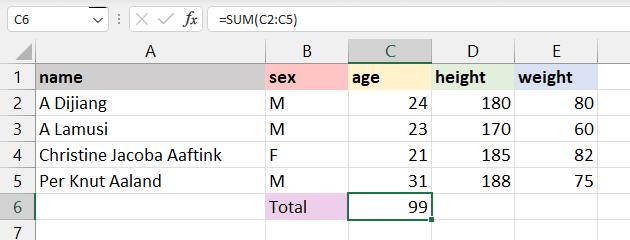
Xem hướng dẫn đầy đủ về cách tính tổng trong Excel để biết thêm.
Hàm MIN() cần một vùng ô và trả về giá trị nhỏ nhất. Ví dụ, chúng ta muốn hiển thị cân nặng nhỏ nhất trong số các vận động viên ở ô E6. Hàm MIN() sẽ tìm giá trị tối thiểu và trả về 60.
=MIN(E2:E5)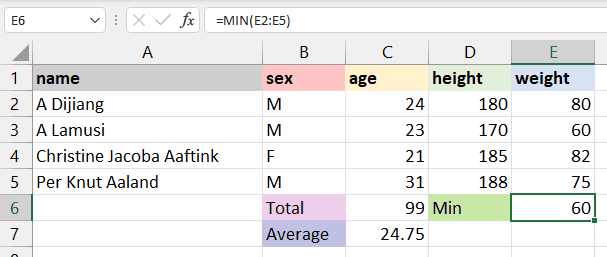
Hàm MAX() là đối nghịch với MIN(). Nó trả về giá trị lớn nhất trong vùng ô đã chọn. Hàm sẽ tìm giá trị tối đa và trả về 82.
=MAX(E2:E5)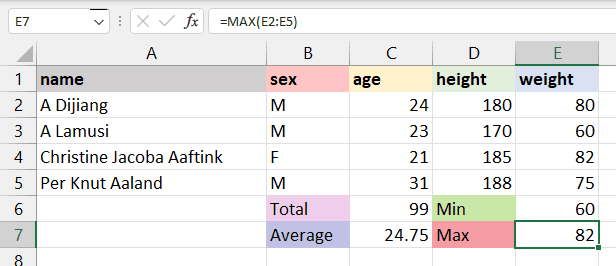
Hàm AVERAGE() tính trung bình của các ô được chọn. Bạn có thể cung cấp một vùng ô (C2:C5) hoặc chọn từng ô riêng lẻ (C2, C3, C5).
Để tính tuổi trung bình của các vận động viên, chúng ta sẽ chọn cột age, áp dụng hàm average và trả kết quả về ô C7. Hàm sẽ cộng tổng các giá trị và chia cho 4.
=AVERAGE(C2:C5) 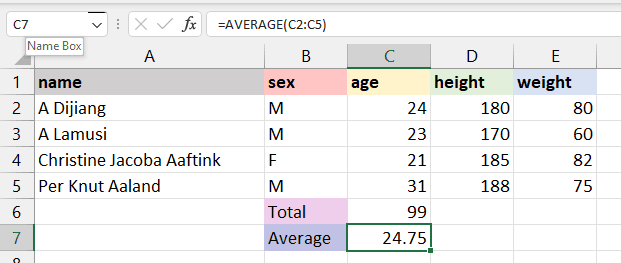
Chúng tôi có hướng dẫn chi tiết riêng về AVERAGE() trong Excel nếu bạn muốn tìm hiểu thêm.
Hàm COUNT() đếm tổng số ô được chọn. Nó sẽ không đếm ô trống và các định dạng dữ liệu khác ngoài số.
Chúng ta sẽ đếm tổng số giá trị cân nặng của vận động viên, và kết quả trả về là 4, vì không có giá trị thiếu hay chuỗi.
=COUNT(E2:E5)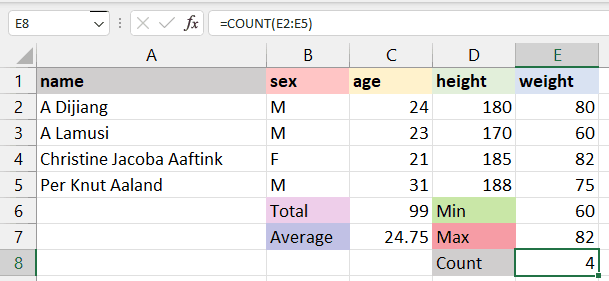
Để đếm mọi loại ô (ngày-giờ, chuỗi, số), bạn cần dùng hàm COUNTA().
Hàm COUNTA() không đếm giá trị thiếu. Với ô trống, hãy dùng COUNTBLANK().
Nếu bạn muốn thêm ví dụ về cách dùng COUNT() trong Excel, hãy xem hướng dẫn riêng của chúng tôi.
Ban đầu, chúng ta đã học cách lấy lũy thừa bằng ^, đây là một cách thay thế cho hàm POWER(). Dùng x^y hoặc POWER(x,y); POWER có thể rõ ràng hơn trong công thức lồng nhau để bình phương, lập phương hoặc nâng lũy thừa cho ô của bạn.
Trong trường hợp này, chúng ta đã chia D2 cho 100 để lấy chiều cao theo mét và bình phương giá trị đó bằng hàm POWER() với đối số thứ hai là 2.
=POWER(D2/100,2)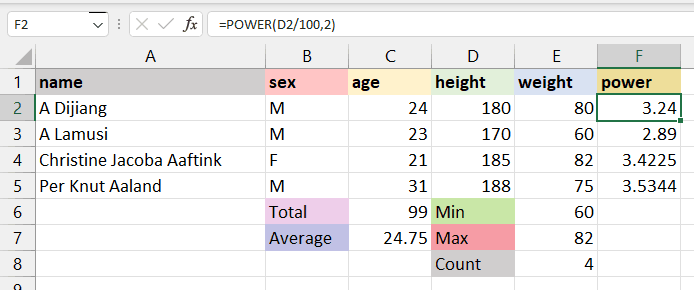
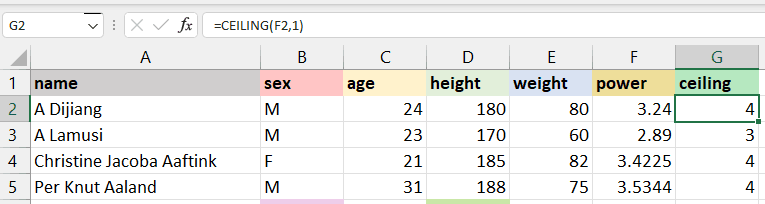
Như chúng tôi đề cập trong hướng dẫn về ROUND() trong Excel, hàm CEILING() trong Excel làm tròn một số lên tới bội số được chỉ định gần nhất. Ví dụ:
=CEILING(3.24, 1) làm tròn 3,24 lên 4.=CEILING(3.24, 5) làm tròn 3,24 lên 5.Hãy xem ví dụ minh họa dưới đây. Bạn sẽ thấy chúng ta làm tròn F2 tới bội số 1 và được 4.
=CEILING(F2,1)Tùy chọn: =CEILING.MATH(F2,1)
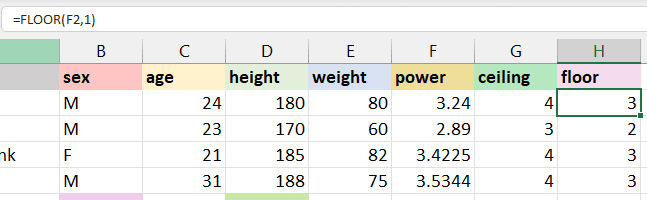
Ngược lại, hàm FLOOR() làm tròn một số xuống tới bội số được chỉ định gần nhất. Chẳng hạn:
=FLOOR(3.24, 1) làm tròn 3,24 xuống 3.=FLOOR(3.24, 5) làm tròn 3,24 xuống 0.Như thấy trong ví dụ dưới đây, thay vì đổi 3,24 thành 4, hàm đã làm tròn xuống 3.
=FLOOR(F2,1)Tùy chọn: =FLOOR.MATH(F2,1)
Những hàm này đặc biệt hữu ích khi làm việc với các khoảng chuẩn hóa, như làm tròn giá, thời gian hoặc số lượng về đơn vị cố định.
Hàm CONCAT() trong Excel nối chuỗi. Ưu tiên CONCAT hoặc TEXTJOIN thay vì hàm cũ CONCATENATE; dùng TEXTJOIN khi cần dấu phân tách hoặc bỏ qua ô trống. Ví dụ, nếu muốn nối age và sex của vận động viên, ta dùng CONCAT(). Hàm sẽ tự chuyển giá trị số ở age sang chuỗi và ghép lại.
“24”+“M” = “24M”
=CONCAT(C2,B2)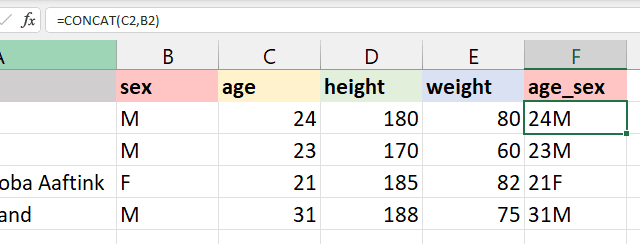
Tìm hiểu thêm về hàm này và cách sử dụng trong hướng dẫn dùng Excel CONCAT().
Như chúng ta đã học trong hướng dẫn đầy đủ về TRIM() trong Excel, hàm này dùng để xóa khoảng trắng thừa ở đầu, giữa và cuối. Thường dùng để xác định giá trị trùng lặp trong ô, vì đôi khi khoảng trắng thừa khiến chúng trở nên khác nhau.
Ví dụ:
TRIM() loại bỏ thành công.TRIM() đã xóa nó. =TRIM(A4)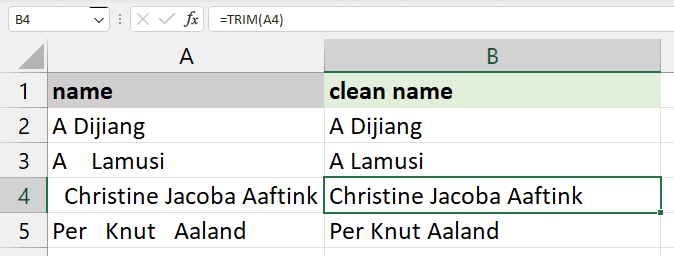
REPLACE() dùng để thay thế một phần của chuỗi bằng chuỗi mới.
REPLACE(old_text, start_num, num_chars, new_text)
old_text là văn bản gốc hoặc ô chứa văn bản.
start_num là vị trí bắt đầu thay thế ký tự.
num_chars là số ký tự muốn thay thế.
new_text là văn bản mới muốn thay cho văn bản cũ.
Ví dụ, chúng ta sẽ đổi A Dijiang thành B Dijiang bằng cách cung cấp vị trí ký tự là 1, số ký tự cần thay là 1, và ký tự mới “B”.
=REPLACE(A2,1,1,"B")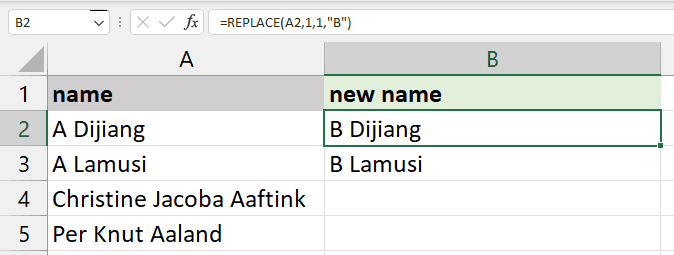
Hàm SUBSTITUTE() tương tự REPLACE(). Thay vì cung cấp vị trí ký tự hay số ký tự, ta chỉ cung cấp văn bản cũ và mới.
SUBSTITUTE(text, old_text, new_text, [instance_num])
Lưu ý: Dùng instance_num để chỉ thay thế lần xuất hiện cụ thể
Trong trường hợp này, chúng ta thay "Jacoba" bằng "Rahim" để hiển thị ở ô A4 thành “Christine Rahim Aaftink.”
Hàm này khá hữu ích vì nó không thay đổi văn bản không có “Jacoba” như ở ô A5, “Per Knut Aaland.” Trong khi đó, REPLACE() sẽ thay theo vị trí mỗi lần.
=SUBSTITUTE(A4,"Jacoba","Rahim")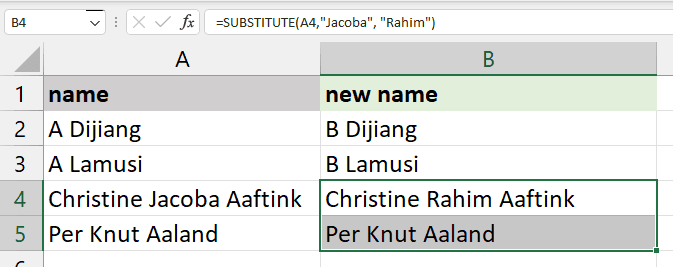
Hàm LEFT() trả về số ký tự từ đầu chuỗi văn bản.
Ví dụ, để hiển thị tên đầu tiên từ “Christine Jacoba Aaftink”, bạn sẽ dùng LEFT() với 9 ký tự. Kết quả là “Christine.”
=LEFT(A2,9)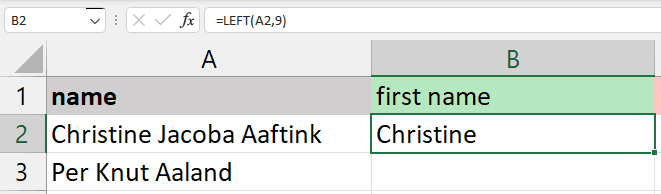
Hàm MID() cần vị trí bắt đầu và độ dài để trích xuất ký tự ở giữa.
Ví dụ, nếu muốn hiển thị tên đệm, bạn sẽ bắt đầu từ “J” ở vị trí 11, và độ dài 6 cho “Jacoba”.
=MID(A2,11,6)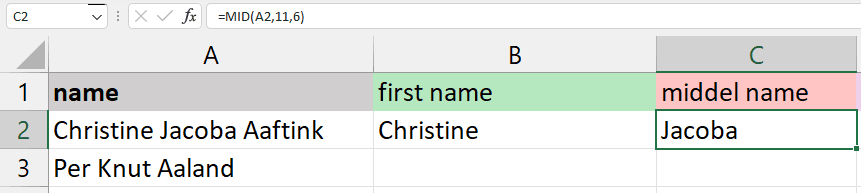
Hàm RIGHT() sẽ trả về số ký tự từ cuối chuỗi. Bạn chỉ cần cung cấp số ký tự.
Ví dụ, để hiển thị họ “Aaftink,” chúng ta dùng RIGHT() với 7 ký tự.
=RIGHT(A2,7)
Các hàm UPPER(), LOWER() và PROPER() là thao tác chuỗi cơ bản. Bạn có thể thấy tương tự trong Tableau hoặc Python. Những hàm này chỉ cần văn bản, vị trí ô chứa chuỗi, hoặc vùng ô có chuỗi.
UPPER() sẽ chuyển tất cả chữ cái trong văn bản thành in hoa.
=UPPER(A1)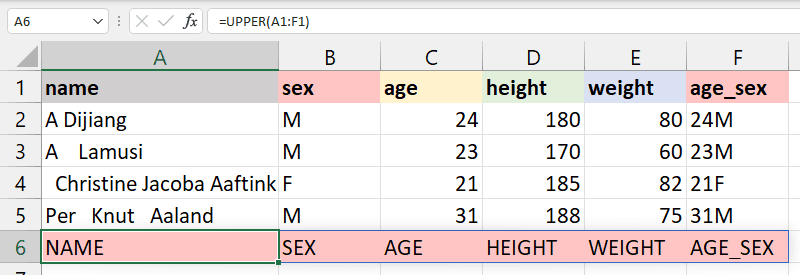
LOWER() sẽ chuyển văn bản đã chọn thành in thường.
=LOWER(A1)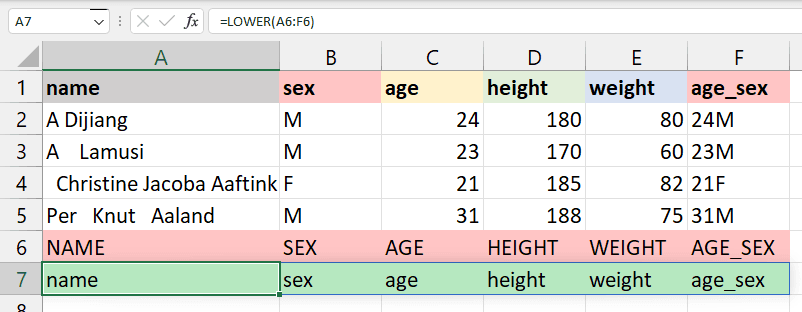
PROPER() sẽ chuyển chuỗi về kiểu viết hoa chuẩn. Ví dụ, chữ cái đầu của mỗi từ sẽ viết hoa, phần còn lại viết thường.
=PROPER(A1)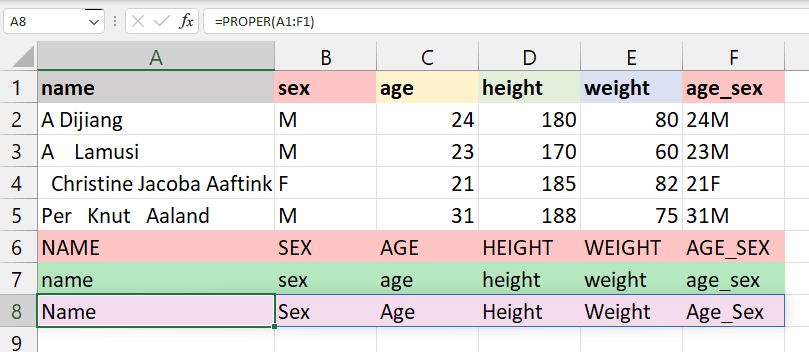
NOW() trả về ngày giờ hiện tại, và TODAY() chỉ trả về ngày hiện tại. Đây là các hàm khá đơn giản, và chúng ta sẽ dùng để trích xuất ngày, tháng, năm, giờ và phút từ bất kỳ ô dữ liệu ngày giờ nào.
Ví dụ dưới đây trả về ngày giờ hiện tại.
=NOW()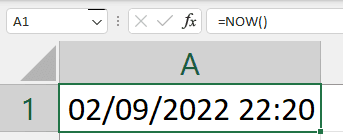
Để trích giây từ thời gian, bạn dùng hàm SECOND().
=SECOND(NOW())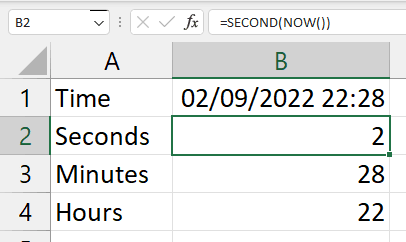
Tương tự, TODAY() sẽ chỉ trả về ngày hiện tại.
=TODAY()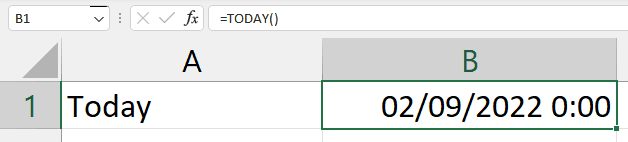
Để trích xuất ngày, bạn dùng hàm DAY().
Hơn nữa, bạn có thể trích tháng, năm, thứ trong tuần, tên ngày, giờ và phút từ trường dữ liệu ngày giờ.
=DAY(TODAY())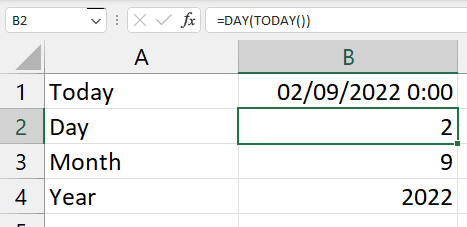
Đây là hàm được dùng nhiều nhất với dữ liệu chuỗi thời gian. DATEDIF() tính chênh lệch giữa hai ngày và trả về số ngày, tháng, tuần hoặc năm tùy theo lựa chọn.
Cẩn trọng: DATEDIF là hàm kế thừa dùng cho tương thích và có thể không chính xác với một số đơn vị (ví dụ: "MD"). Hãy cân nhắc DAYS(), YEARFRAC() hoặc phép toán DATE khi có thể.
Trong ví dụ dưới đây, chúng ta muốn trả về chênh lệch ngày bằng cách cung cấp “d” cho tham số đơn vị. Đảm bảo đối số thứ nhất là ngày bắt đầu và đối số thứ hai là ngày kết thúc.
start_date < end_date
=DATEDIF(A2,B2,"d")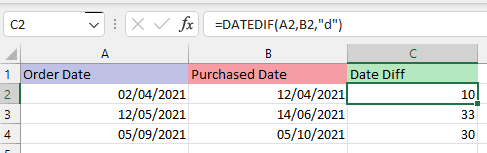
worksheet1 mà chúng ta sẽ dùng trong phần này chứa toàn bộ dữ liệu từ bộ dữ liệu Olympics.

worksheet1
Hàm VLOOKUP() tìm kiếm giá trị ở cột ngoài cùng bên trái của mảng bảng và trả về giá trị từ cùng hàng ở cột được chỉ định.
Lưu ý: VLOOKUP() và HLOOKUP() là các hàm kế thừa/tương thích. Microsoft khuyến nghị dùng XLOOKUP() cho công việc mới vì nó thay thế cả hai, trả về khớp chính xác theo mặc định, có thể tìm theo mọi hướng và có tham số if_not_found. Bạn có thể đọc hướng dẫn cách dùng XLOOKUP để biết thêm, và xem so sánh XLOOKUP và VLOOKUP để thấy khác biệt.
VLOOKUP(lookup_value, table_array, col_index, range_lookup)
lookup_value: giá trị bạn cần tìm, có mặt ở cột đầu tiên.
table_array: phạm vi của bảng, trang tính, hoặc vùng ô được chọn có nhiều cột.
col_index: vị trí cột để trích xuất giá trị.
range_lookup: “True” dùng cho khớp gần đúng (mặc định), và “FALSE” dùng cho khớp chính xác.
Trong trường hợp này, chúng ta tìm A Dijiang (A2) từ các cột và hàng đã chọn của worksheet1 (B2:H20). Hàm VLOOKUP() sẽ kiểm tra cột tên trong worksheet1 và trả về giá trị cột thứ 6 là đội “China”.
=VLOOKUP(A2,worksheet1!B2:H20,6,FALSE)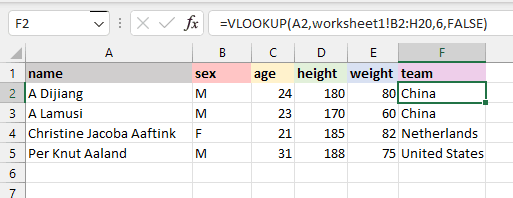
HLOOKUP() tìm kiếm giá trị ở hàng đầu tiên thay vì cột đầu tiên. Nó trả về giá trị từ cùng cột và hàng bạn chỉ định.
HLOOKUP(lookup_value, table_array, row_index, range_lookup)
Trong trường hợp này, chúng ta sẽ hiển thị sex của A Dijaing ở ô D8. Hàm HLOOKUP() sẽ tìm tên ở hàng đầu tiên và trả về giá trị “M" từ hàng 2 của cùng cột. Tham số range_lookup để FALSE trong cả hai trường hợp để khớp chính xác.
=HLOOKUP(B1, B1:E5, 2, FALSE)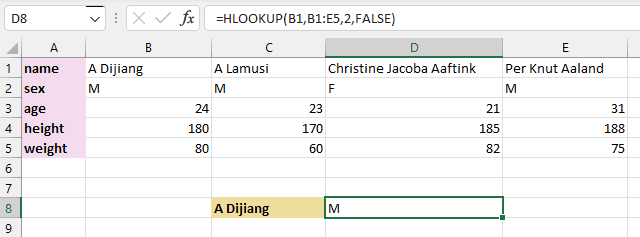
Hàm IF() trong Excel khá trực quan. Nó tương tự mệnh đề if-else trong ngôn ngữ lập trình. Chúng ta cung cấp điều kiện logic cho hàm. Nếu điều kiện đúng, nó trả về một giá trị; nếu sai, trả về giá trị khác.
Ví dụ, nếu BMI của một vận động viên nhỏ hơn 24,9, hàm sẽ trả về chuỗi “Fit”, ngược lại “Unfit”. Nó khá hữu ích để chuyển giá trị số thành danh mục.
=IF(G2<24.9,"Fit","Unfit")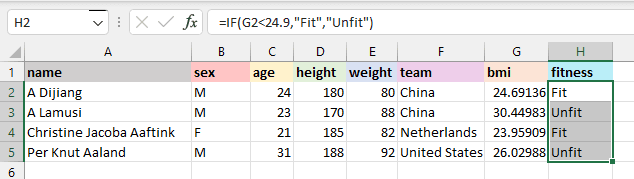
Giờ hãy xem các dạng công thức Excel khác, bao gồm công thức dùng toán tử, công thức mảng và định dạng có điều kiện dựa trên công thức.
Ngay cả thứ đơn giản như A1 + A2 cũng là một công thức vì nó thực hiện phép tính dùng tham chiếu ô và toán tử, giống như các công thức phức tạp hơn. Excel cũng có thể cập nhật kết quả động khi A1 hoặc A2 thay đổi. Tất cả những điều này đều là công thức:
Tất cả điều này có vẻ cơ bản nhưng cũng là nền tảng cho các mẫu nâng cao hơn như dãy số và tính toán đệ quy. Đây là cách chúng ta có thể tạo dãy Fibonacci:
Công thức mảng thực hiện nhiều phép tính cùng lúc và trả về một kết quả đơn hoặc nhiều giá trị trên một vùng ô. Chúng đặc biệt hữu ích cho các phép toán có nhiều điều kiện hoặc khi bạn tính toán trên tập dữ liệu lớn.
Đây là ví dụ chúng ta tính tổng bình phương các giá trị trong một vùng: =SUM(A1:A5^2). Điều này có thể hữu ích nếu bạn nghĩ tới các tác vụ như hồi quy trong Excel. Bạn có thể thấy đây là công thức vì bắt đầu bằng dấu bằng và thực hiện phép tính, nhưng cũng nhiều hơn ví dụ SUM() trước đó do có dấu mũ.^
Excel cho phép áp dụng định dạng có điều kiện bằng công thức tùy chỉnh thay vì quy tắc định nghĩa sẵn. Ví dụ, một công thức áp dụng định dạng dựa trên điều kiện theo từng hàng trên nhiều cột sẽ không hoạt động như công thức ô thông thường nhưng sẽ hoạt động đúng trong phần định dạng có điều kiện.
Dưới đây là ví dụ chúng ta tô sáng toàn bộ hàng nếu một ô thỏa điều kiện. Ví dụ này giả định bảng có cột C chứa trạng thái đơn hàng ("Pending" hoặc "Shipped"), và chúng ta muốn tô sáng các hàng có trạng thái "Pending." Các bước như sau.
=$C2="Pending"Công thức này trông giống với những gì bạn có thể đặt trong một ô của sổ làm việc. Tuy nhiên, công thức được áp dụng tương đối theo từng hàng nhưng hoạt động trên toàn bộ vùng đã chọn. Vì vậy, trong một ô, =$C2="Pending" sẽ chỉ trả về TRUE hoặc FALSE, nhưng trong định dạng có điều kiện, Excel áp dụng định dạng cho toàn bộ hàng một cách động dựa trên logic của chúng ta.
Chúng ta đã bao quát các công thức Excel mà ai cũng cần biết, nhưng nâng cao kỹ năng cho nhiều người trong lĩnh vực này không phải lúc nào cũng đơn giản. Chúng tôi có một hướng dẫn riêng về đào tạo Excel cho doanh nghiệp, nhưng cũng đáng nhắc đến ở đây.
Chúng ta đã xác định Excel không chỉ là công cụ bảng tính—nó thường thiết yếu cho quản lý dữ liệu hiệu quả, phân tích tài chính và ra quyết định. Vì vậy, đầu tư vào đào tạo Excel có thể thúc đẩy năng suất, độ chính xác và hiệu quả tổng thể của đội ngũ. Lợi ích chính gồm:
Nếu bạn muốn đào tạo đội ngũ về kỹ năng Excel, từ cơ bản đến công thức nâng cao, DataCamp For Business là công cụ lý tưởng. Dù đội của bạn là 2 hay 10.000 người, DataCamp For Business cung cấp nhiều tài liệu học Excel và bảng tính chuyên sâu, khả năng tạo lộ trình tùy chỉnh để mở rộng và điều chỉnh trải nghiệm học tập, cùng báo cáo chi tiết và insight để đo lường tác động của đào tạo. Yêu cầu demo ngay hôm nay để bắt đầu.
Microsoft Excel là một ứng dụng mạnh mẽ và dễ sử dụng cho phân tích và báo cáo dữ liệu. Trong bài viết này, chúng ta đã học tầm quan trọng của các công thức Excel cơ bản và cách chúng mang lại khả năng bổ sung để thực hiện các phép tính phức tạp. Ngoài ra, chúng ta đã học nhiều cách thêm công thức vào bảng tính và xem chi tiết các công thức Excel cơ bản thiết yếu.
Để tìm hiểu thêm về Excel và cách sử dụng các công thức này cho phân tích dữ liệu, hãy tham gia khóa Data Analysis in Excel của chúng tôi. Khóa học sẽ dạy bạn những điều cơ bản về khám phá, xử lý và phân tích dữ liệu. Nếu bạn ưa chuộng hệ sinh thái Google và dùng Google Sheets, hãy thử Data Analysis in Spreadsheet.
Bạn cũng có thể tiến thêm một bước bằng cách học các nền tảng của bảng tính. Bạn sẽ học về phân tích dữ liệu, kỹ thuật xử lý dữ liệu nâng cao, pivot table và trực quan hóa dữ liệu. Cuối cùng, bạn có thể xem cheat sheet công thức Excel của chúng tôi để tham khảo nhanh và tìm hiểu thêm về kiểu dữ liệu trong Excel.
Khóa học Excel
Courses
Courses
Courses