
Tracks
Thiết kế trong Power BI
4 giờ
Dashboard nằm giữa một câu hỏi và một quyết định. Khi hoạt động tốt, các nhóm trả lời “Điều gì đã thay đổi?” trong vài giây và hành động ngay. Khi không, mọi người phải lục tìm qua nhiều tab và phỏng đoán về dữ liệu của họ.
Trong hướng dẫn này, tôi sẽ trình bày những điều cơ bản về thiết kế dashboard: dashboard là gì (và không phải là gì), cách sắp xếp thông tin để ai đó có thể lướt qua trong nháy mắt, những biểu đồ và nhãn nào gánh vác thông tin chính, và bối cảnh nên đặt ở đâu. Chúng ta cũng sẽ xem các mẫu theo lĩnh vực và một quy trình dựng có thể tái sử dụng.
Nếu bạn muốn học thực hành, tôi khuyến nghị xem khóa học Dashboard Design Concepts. Bạn cũng có thể muốn làm chủ Power BI Fundamentals hoặc Tableau Fundamentals.
Dashboard là một màn hình tập hợp một nhóm chỉ số nhỏ, cùng lượng bối cảnh đủ để hỗ trợ ra quyết định. Nó biến các bảng thô thành danh sách xếp hạng, xu hướng nhỏ và trạng thái rõ ràng, để mọi người biết nhìn vào đâu trước và làm gì tiếp theo.
Nó cung cấp góc nhìn chung về hiệu suất, để các nhóm nói về cùng một sự thật. Nói đơn giản, nó rút ngắn thời gian từ “Chuyện gì đang xảy ra?” đến hành động tiếp theo, như tạo ticket, gọi cho khách hàng, điều phối lại hàng tồn, hoặc điều chỉnh chi tiêu.
Hầu hết dashboard bắt đầu từ một câu hỏi lặp lại (ví dụ, “Lượng đăng ký có đúng tiến độ không?”). Chúng trả lời một lần, giữ dữ liệu luôn mới và được dùng lại thường xuyên.
Con đường từ dữ liệu đến hành động rất đơn giản:
thu thập → làm sạch → mô hình hóa → biến đổi → mã hóa.
Bước cuối cùng ánh xạ các con số sang biểu đồ và nhãn phù hợp để ý định trở nên hiển nhiên, như đơn vị, mục tiêu, so sánh, hoặc khung thời gian.
Dashboard hiệu quả hơn khi đọc như một câu chuyện ngắn. Hãy cho người dùng một phần mở, một thay đổi và một bước tiếp theo.
Dễ, đúng không?
Câu chuyện hiệu quả vì con người có xu hướng nhớ trình tự tốt hơn. Nếu màn hình cho họ biết điều gì đã thay đổi và vì sao, họ sẽ ngừng lục lọi biểu đồ và bắt đầu hành động.
Hãy minh họa cách tiếp cận này với các dashboard sau:
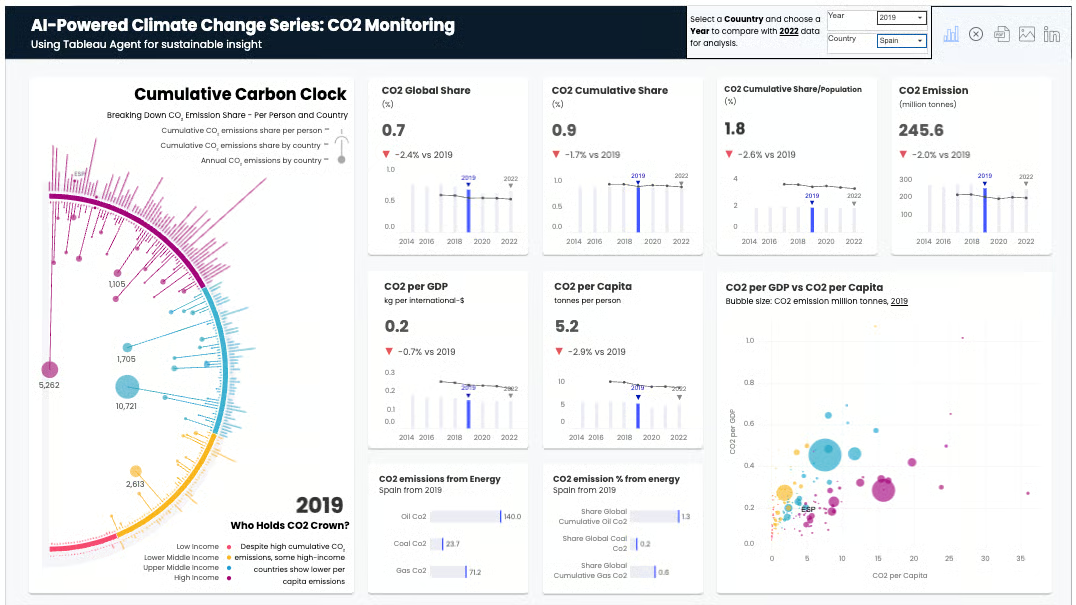
Ảnh chụp màn hình Tableau Public. Dashboard của Harim Jung
Dashboard này dẫn dắt quyết định bằng cách:

Ảnh chụp màn hình Tableau Public. Dashboard của Ananya D.
Dashboard này hỗ trợ người dùng bằng cách:
Hãy giữ mạch truyện gọn: Đã thay đổi gì? → Vì sao? → Giờ làm gì?
Để có thêm cảm hứng, hãy xem các ví dụ dashboard Power BI.
Dashboard xuất hiện ở bất cứ nơi nào các lựa chọn thường nhật phụ thuộc vào dữ liệu mới. Ví dụ:
Mỗi dashboard nên đưa ra kết quả rõ ràng: phân công lại ca đêm, gọi các hóa đơn quá hạn, đặt lại hàng cho chuyến bay sáng, hoặc triển khai một bản sửa nhỏ. Thiết kế tốt khiến hành động tiếp theo trở nên hiển nhiên.
Dashboard mạnh không bắt đầu từ biểu đồ mà từ cấu trúc. Vài quyết định về bố cục, màu sắc và kiểu chữ quyết định việc người dùng có thể lướt trang và hành động hay không. Để có một bảng kiểm một trang phù hợp với các nguyên tắc này, hãy tham khảo Dashboard Design Checklist.
Con người có xu hướng đọc những gì nặng, gần và tương phản cao trước. Trong các ngôn ngữ đọc từ trái sang phải, họ thường quét theo hình chữ Z: trên-trái → trên-phải → dưới-trái → dưới-phải. Đặt các con số quan trọng trên đường quét đó, đặc biệt ở điểm bắt đầu.

Ảnh: Tác giả
Một khái niệm quan trọng khác là mô hình kim tự tháp ngược, chia dashboard thành ba lớp dựa trên mức độ khẩn cấp:
Bố cục là cách bạn sắp xếp biểu đồ và dữ liệu trên màn hình để thông tin quan trọng nhất dễ tìm và dễ hiểu. Sử dụng kích thước và khoảng trắng để biểu đạt mức độ ưu tiên, không phải để trang trí.
Một quy tắc cơ bản nhưng quan trọng là giữ lưới đơn giản với khe đều nhau. Các thẻ thẳng hàng tạo cảm giác ngăn nắp và đáng tin cậy. Nếu bạn phá vỡ lưới, trang sẽ trở nên ồn ào, làm chậm việc quét nội dung và che mờ điều quan trọng.

Ảnh: Tác giả
Để giảm nỗ lực tinh thần khi diễn giải dữ liệu, việc nhóm và vệ sinh UI rất quan trọng. Thực tiễn tốt nhất là:
Tiếp theo, chúng ta sẽ đi qua hai mẫu trang phổ biến: bố cục thanh trên (top-rail) và thanh trái (left-rail).
Bố cục top-rail gom điều hướng, bộ lọc và KPI vào một phần đầu ngang, dành toàn bộ không gian bên dưới cho các biểu đồ chính và trực quan chi tiết. Đây là lựa chọn tốt nhất khi câu hỏi đầu tiên là “Chúng ta có đúng tiến độ không?”

Ảnh: Tác giả
Bố cục thanh bên sắp xếp điều hướng và bộ lọc thành một cột dọc bên trái, giữ nguyên bề rộng còn lại cho phân tích dữ liệu sâu và trực quan phức tạp. Đặc biệt hữu ích khi mọi người thường xuyên chuyển đổi chế độ xem hoặc cần nhiều bộ lọc.
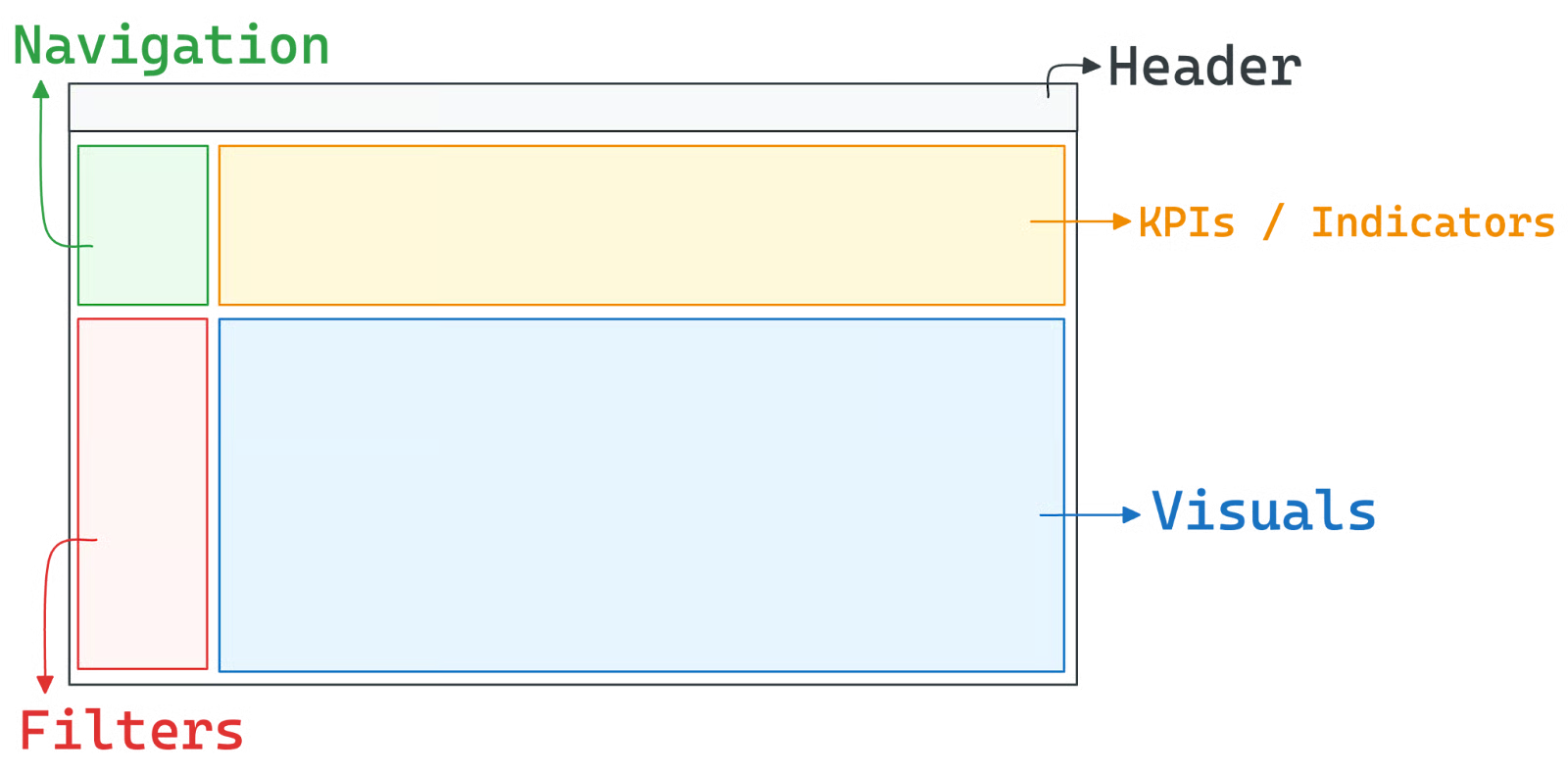
Ảnh: Tác giả
Dùng màu như một tín hiệu, không phải để trang trí.
Hướng tới độ tương phản đủ dùng và thử chủ đề sáng/tối sớm. Nếu một chip, thẻ, hoặc nút không đạt tương phản, người dùng có thể bỏ lỡ dưới áp lực thời gian.
Tính nhất quán cho phép mọi người tái sử dụng những gì họ đã học ở trang đầu. Cố định một lưới, một thang khoảng cách và một bộ thành phần. Trong một dashboard tối ưu, tiêu đề trông giống nhau ở mọi nơi, bộ lọc ở cùng một vị trí, và chú giải hoạt động giống nhau. Đừng làm người dùng bất ngờ giữa các tab.
Quy định rõ ràng
Cắt giảm nỗ lực tinh thần
Giới hạn lựa chọn
Đơn giản không phải là trang trí; đó là ít quyết định hơn cho người đọc.
Các đối tượng khác nhau có câu hỏi và nhu cầu khác nhau, vì vậy bạn luôn nên tự hỏi: Ai mở trang, khi nào và vì sao?
Gắn các mục tiêu này với thiết kế dashboard. Tần suất sử dụng cụ thể của người dùng quyết định ràng buộc kỹ thuật của bạn, như tần suất làm mới, độ trễ dữ liệu chấp nhận được và mức độ chi tiết. Tương tự, loại quyết định xác định bối cảnh bạn phải cung cấp, dù là so với mục tiêu, dữ liệu lịch sử, hay một cohort cụ thể.
Để thẩm định kết quả, áp dụng kiểm tra đơn giản này: nếu dashboard không thể trả lời hai câu hỏi hàng đầu của nhóm trong mười giây, nó quá phức tạp và cần sắp xếp lại.
Vấn đề khác nhau cần trang khác nhau. Bạn nên khớp loại với chân trời quyết định và quy trình làm việc của người dùng. Dưới đây là bảng so sánh tiện tham khảo:
|
Loại Dashboard |
Mục đích |
Người dùng |
Tần suất |
Ưu tiên thiết kế |
Ví dụ |
|
Phân tích (Analytical) |
Phân tích nguyên nhân gốc |
Nhà phân tích |
Tùy thời / Đào sâu |
Tương tác cao, bộ lọc, drill-down |
Đào sâu bán hàng |
|
Vận hành (Operational) |
Giám sát thời gian thực |
Trưởng ca |
Thời gian thực |
Độ trễ thấp, trạng thái lớn, cảnh báo |
Bảng tường hỗ trợ |
|
Chiến lược (Strategic) |
Điều hướng dài hạn |
Lãnh đạo |
Hàng quý / Hàng tháng |
So sánh, đường cơ sở, chú thích |
Tổng hợp KPI |
|
Chiến thuật (Tactical) |
Thực thi hằng ngày |
Quản lý |
Hằng ngày / Hằng tuần |
Khả năng hành động, tiến độ so với mục tiêu |
Trình theo dõi chiến dịch |
|
Diễn giải (Explanatory) |
Kể chuyện |
Độc giả đại chúng |
Khi cần |
Tính tường thuật, tối thiểu điều khiển |
Tổng quan rộng |
Hãy xem ví dụ áp dụng các nguyên tắc này với một số minh họa.
Dashboard phân tích được xây dựng cho việc khám phá chi tiết. Vì vậy, chúng sử dụng nhiều yếu tố tương tác như bộ lọc, drill-down và bộ chọn khoảng. Do mật độ thông tin cao, nên dùng phần tử đặt lại (reset) và giữ định nghĩa chỉ số chỉ cách một cú nhấp.
Ví dụ kinh điển là bảng phân tích bán hàng, nơi nhà phân tích có thể chia nhỏ doanh thu theo vùng hoặc kênh để tìm nguyên nhân gốc của sự sụt giảm theo quý.

Ảnh chụp màn hình Tableau Public. Dashboard của ScatterPie Analytics
Dashboard vận hành được thiết kế để giám sát hệ thống trực tiếp, đòi hỏi độ trễ thấp và độ rõ ràng tức thời. Bố cục nên ưu tiên chỉ báo trạng thái lớn và quyền sở hữu rõ ràng, thường dùng ô (tile) hoặc bảng có bổ sung sparkline để hiển thị biến động nhanh. Để đảm bảo hành động được kích hoạt ngay, quy tắc cảnh báo phải rõ ràng.
Một trường hợp điển hình là bảng tường hỗ trợ khách hàng hiển thị ticket mở, tác nhân đang hoạt động, và vi phạm (breach) tô đỏ. Điều này cho phép trưởng nhóm phát hiện vấn đề và phân công lại công việc trực tiếp khi ngưỡng bị vượt.

Ảnh chụp màn hình Tableau Public. Dashboard của Tobiloba Barbajide
Dashboard chiến lược tập trung theo dõi kết quả dài hạn để dẫn dắt quyết định cấp cao, cần thiết kế sạch hơn với ít biểu đồ nhưng kích thước lớn hơn. Chỉ số luôn nên được so sánh với đường cơ sở, như kế hoạch gốc, kết quả năm trước, hoặc mục tiêu hiện tại. Cũng cần chú thích các sự kiện cụ thể như ra mắt sản phẩm hoặc sự cố, để người xem diễn giải các biến động đột ngột.
Ví dụ là bản tóm tắt hằng tháng cho lãnh đạo hiển thị dải KPI, như doanh số, lợi nhuận và hiệu suất. Bằng cách dùng bộ lọc cấp cao, lãnh đạo có thể nhanh chóng đánh dấu các điểm lỡ kế hoạch và phân công người phụ trách để xử lý khoảng cách hiệu suất.

Ảnh chụp màn hình Tableau Public. Dashboard của ScatterPie Analytics
Dashboard chiến thuật bắc cầu giữa chiến lược cấp cao và thực thi hằng ngày, thường được dùng trong quy trình hằng ngày hoặc hằng tuần. Chỉ số kết quả được hiển thị cùng với công việc đang tiến hành, rõ ràng thể hiện mục tiêu, tiến độ hiện tại, trở ngại và người phụ trách. Vì được dùng thường xuyên, dữ liệu cần làm mới liên tục, và điều khiển nên đặt gần điểm dữ liệu.
Ví dụ thường gặp là trình theo dõi chiến dịch, giám sát chi tiêu so với hạn mức bên cạnh bảng hiệu quả sáng tạo. Bằng cách trực quan hóa backlog thí nghiệm với người phụ trách và hạn chót, nhóm có thể điều chỉnh giá thầu hoặc chuyển trọng tâm ngay trong buổi stand-up hằng ngày.

Ảnh chụp màn hình Tableau Public. Dashboard của Hazem Elseify
Dashboard diễn giải khác biệt ở chỗ chúng truyền tải một câu chuyện rõ ràng, được xác định trước tới khán giả rộng, thay vì mời gọi khám phá mở. Vì tuân theo nguyên tắc “một câu hỏi và một câu trả lời” mỗi màn hình, các điều khiển tương tác nên được giữ ở mức tối thiểu.
Hãy dùng chú thích, các phần bước-qua, và so sánh mang tính giáo dục (như “trước/sau”) để dẫn dắt người xem qua mạch truyện.
Ví dụ, một tổng quan về quốc gia có thể dùng bản đồ có chú thích làm hình chính, hỗ trợ bởi các khung nhỏ cho các phân tách chính như độ tuổi hoặc vùng. Bố cục này cho phép người không chuyên lướt thông tin và hiểu câu chuyện cốt lõi trong chưa đến một phút.

Ảnh chụp màn hình Tableau Public. Dashboard của Marc Reid
Bên dưới, tôi tóm lược một số mẹo giúp bạn xuất xưởng một trang trả lời câu hỏi thực sự chứ không chỉ là phòng trưng bày biểu đồ. Lời khuyên tập trung vào phạm vi nhỏ, vòng lặp nhanh và người phụ trách rõ ràng.
Mọi dashboard thành công đều bắt đầu bằng hiểu rõ mục đích và nhu cầu của người dùng. Vì vậy, bạn luôn nên bắt đầu từ con người. Tức là ghi chú về người dùng tiềm năng của dashboard và hiểu nhu cầu, yêu cầu của họ.
Để dễ thực hiện, hãy làm theo các bước này:
Chọn một nhóm nhỏ KPI dự báo hiệu suất tương lai, được hỗ trợ bởi vài chỉ số “trợ giúp”. Tránh chất đống quá nhiều chỉ số trễ. Với mỗi chỉ số chọn, tạo một mục định nghĩa chuẩn hóa để đảm bảo độ tin cậy và chính xác. Tài liệu này nên gồm:
Tiếp theo, cấu trúc KPI để dễ đọc:
Ngoài ra, đừng quên vệ sinh dữ liệu. Để duy trì niềm tin dữ liệu cao, hãy theo các thực tiễn tốt nhất sau:
Lập kế hoạch bố cục dashboard là để nó có thể lướt nhanh.
Thẻ trên-trái trả lời “tốt hay không?”. Mọi thứ khác giải thích “vì sao”.
Mục tiêu của yếu tố trực quan là trình bày thông tin hiệu quả. Chọn biểu đồ dựa trên dữ liệu, không phải để đa dạng.
Để khớp dữ liệu với trực quan phù hợp, bạn có thể tham khảo bảng này:
|
Nếu bạn muốn hiển thị... |
Dùng trực quan này |
Ghi chú thiết kế |
|
Thay đổi theo thời gian |
Biểu đồ đường hoặc Sparkline |
Thêm “dải mục tiêu” tô bóng để hiển thị phạm vi kỳ vọng. |
|
Xếp hạng |
Biểu đồ thanh ngang |
Sắp xếp theo giá trị (giảm dần) để người dẫn đầu trở nên hiển nhiên. Dễ đọc nhãn hơn cột dọc. |
|
Chi tiết vận hành |
Bảng |
Đóng băng cột chính khi cuộn. Thêm sparkline trong hàng để hiển thị xu hướng. |
|
Phần-trong-tổng thể |
Biểu đồ thanh xếp chồng |
Lưu ý: Chỉ dùng Donut nếu có tối đa 2–3 lát. |
|
Độ phân tán / Phân phối |
Histogram hoặc Box Plot |
Rất tốt để phát hiện ngoại lệ. |
|
Mối quan hệ |
Biểu đồ phân tán |
Thêm đường xu hướng (fit) để làm rõ tương quan. |
|
Tiến độ so với mục tiêu |
Biểu đồ Bullet |
Hiển thị gọn giá trị thực tế, đường mục tiêu và các dải định tính (kém/tốt/tuyệt). |
|
Địa lý |
Bản đồ Choropleth hoặc chấm |
Dùng choropleth (vùng tô) cho tỷ lệ/tỉ suất và bản đồ chấm cho số đếm cụ thể. |
Giữ chú giải ngay cạnh biểu đồ tương ứng để giảm chuyển động mắt, và dựa vào các thẻ KPI gọn để hiển thị số tiêu đề hàng đầu. Để đảm bảo cập nhật quan trọng nổi bật, hãy dùng huy hiệu trực quan hoặc “viên” màu cho cảnh báo trạng thái thay vì chôn trong dòng chữ.
Để xem quy trình này được áp dụng trong một công cụ trực quan hàng đầu, bạn có thể xem blog về cách tạo dashboard trong Tableau và bài code-along về thiết kế dashboard trong Power BI.
Mọi người hành động nhanh hơn khi con số tiêu đề rõ ràng và tự giải thích. Dành “bất động sản” tốt cho vài KPI quan trọng nhất, rồi để mỗi nhãn và phép so sánh đều làm việc một chút.
Một mẹo chuyên sâu để giữ giao diện gọn là đặt định nghĩa và công thức sau một biểu tượng thông tin thống nhất.
Xuất xưởng dashboard, xem người dùng thực sử dụng và siết chặt những phần làm chậm câu trả lời. Giữ vòng lặp ngắn và minh bạch. Chu trình lặp này là thực hành tốt:
Hầu hết dashboard hỏng đều thất bại vì cùng lý do: quá nhiều thứ trên trang, dùng sai biểu đồ cho nhiệm vụ, và con số thiếu bối cảnh. Hãy sửa những điều đó trước, để dashboard là công cụ chứ không phải sự xao nhãng.
Trang chật kín làm chậm việc đọc và mời gọi đoán mò. Đây là ví dụ về một dashboard quá tải:

Khi người dùng bị dồn dập bởi quá nhiều tiện ích, họ khó phân biệt tín hiệu với nhiễu. Để khắc phục, áp dụng khái niệm “tỷ lệ mực dữ liệu”: loại bỏ bất cứ thứ gì không thiết yếu cho thông điệp. Cách giảm nhiễu:
Ghép sai dẫn đến đọc sai. Tránh các lỗi phổ biến làm méo dữ liệu sau:
Một con số đơn lẻ tự thân chẳng trả lời gì. Để một chỉ số có thể hành động, hãy đóng khung bằng bốn lớp bối cảnh sau:
Thiếu nhất quán buộc người dùng phải học lại mỗi thẻ. Một khi đã đặt quy tắc, hãy đảm bảo tuân thủ ở mọi nơi.
Dashboard là công cụ. Nếu không phù hợp công việc, chúng sẽ bị bỏ xó.
Cắt bớt rối rắm, ghép biểu đồ đúng câu hỏi, thêm bối cảnh, giữ nhất quán, và quan sát cách mọi người dùng trang. Đó là công việc.
Xây dựng dashboard hoạt động tốt dù dùng chuột, bàn phím, trình đọc màn hình, và trong các môi trường khác nhau từ văn phòng sáng đến laptop mờ.
Luôn ghi nhớ thiết kế cho khác biệt về thị lực, kiểm soát vận động và trí nhớ: dùng ngôn ngữ đơn giản, bố cục có thể đoán được, và vùng chạm lớn.
Một điều cần đảm bảo là dữ liệu hiển thị rõ ràng. Dashboard phải đọc được với người mù màu hoặc thị lực kém.
Dashboard cũng phải vận hành được bằng bàn phím. Để đạt được, chú ý những điều sau:
Cuối cùng, đảm bảo hỗ trợ trình đọc màn hình theo các thực tiễn tốt nhất sau:
Thiết kế dashboard tốt rút ngắn khoảng cách giữa câu hỏi và hành động tiếp theo. Trong bài viết này, tôi đã giới thiệu những điều cơ bản (dashboard là gì), kỹ thuật (thứ bậc, màu sắc, kiểu chữ, tính nhất quán), bẫy thường gặp, và các mẫu cho những loại dashboard khác nhau.
Điểm mấu chốt là luôn giữ mục tiêu của người dùng hiện hữu, viết cho các khả năng khác nhau, và thiết kế cho tốc độ.
Công cụ sẽ thay đổi, AI sẽ tiếp tục đề xuất chế độ xem, nhưng công việc vẫn vậy: biến dữ liệu lộn xộn thành quyết định rõ ràng trên một màn hình.
Để tiếp tục học và áp dụng, tôi khuyến nghị các tài nguyên sau:
Khóa học Thiết kế Dashboard
Tracks
Courses
Courses