Chuyển đến nội dung chính

Cách Tô Sáng Giá Trị Trùng Lặp trong Excel

Khám phá cách bạn có thể xác định các mục trùng lặp trong Excel bằng Định dạng có điều kiện, công thức COUNTIF() và Power Query. Học thực hành tốt nhất và xử lý sự cố.
Đã cập nhật 5 thg 6, 2026  · 6 phút đọc

Mỗi khi làm việc với bảng tính, thông tin lặp lại thường làm hỏng quá trình phân tích và báo cáo của tôi. Không chỉ cực kỳ khó chịu khi phát hiện trùng lặp sau khi tôi đã trình bày kết quả, mà chúng còn thường dẫn tôi đến những kết luận sai và quyết định kém. 

Sau quá nhiều lần trục trặc dữ liệu, tôi đã tìm được một số công cụ Excel tuyệt vời để phát hiện và tô sáng các mục trùng lặp trước khi chúng gây ra vấn đề. Trong bài viết này, tôi sẽ chia sẻ chính xác các phương pháp bạn có thể dùng để cải thiện quy trình làm sạch dữ liệu. Những phương pháp này sẽ thay đổi quy trình dọn dẹp dữ liệu của bạn giống như chúng đã thay đổi của tôi. Tuy nhiên, nếu bạn mới bắt đầu với Excel, hãy xem Excel Fundamentals skill track của chúng tôi để khởi động. 

Cách Tô Sáng Giá Trị Trùng Lặp trong Excel

Excel cung cấp nhiều phương pháp để xác định và tô sáng các mục trùng lặp. Hãy cùng tìm hiểu cách từng phương pháp hoạt động.

Phương pháp 1: Tô sáng trùng lặp trong Excel bằng Định dạng có điều kiện

Bạn có thể dùng định dạng có điều kiện để xác định các mục trùng lặp trong bảng tính Excel. Cách thực hiện như sau:

  • Chọn phạm vi ô bạn muốn kiểm tra.

Selecting a range of cells before tryint to highlight duplicates in Excel

Chọn phạm vi ô. Hình: Tác giả.

  • Vào Home > Conditional Formatting > Highlight Ccells Rules > Duplicate Values.

Conditional Formatting and selecting Duplicate Values option in Excel

Chọn tùy chọn Duplicate Values. Hình: Tác giả.

  • Một hộp thoại xuất hiện. Từ danh sách thả xuống, chọn cách bạn muốn tô sáng các mục trùng lặp. Ở đây, tôi chọn Green Fill with Dark Green Text.

select a desired format to duplicate values in Excel

Áp dụng định dạng. Hình: Tác giả.

  • Nhấp OK và xem các giá trị trùng lặp được tô sáng.  

Duplicate values are highlighted using Conditional Formatting in Excel.

Các giá trị trùng lặp đã được tô sáng. Hình: Tác giả.

Điểm hay nhất của cách này là bạn có thể thấy ngay các mục trùng lặp. Ngay khi bạn nhập dữ liệu mới, Excel sẽ tự động tô màu nếu đó là bản trùng. Dù nhanh và dễ, phương pháp này vẫn có giới hạn cơ bản. Ví dụ, nếu bạn muốn kiểm tra trùng lặp trên nhiều cột hoặc tìm khớp một phần (như chỉ khớp họ), thì cách tô sáng đơn giản này sẽ không hiệu quả. 

Phương pháp 2: Tô sáng trùng lặp trong Excel bằng công thức COUNTIF()

Dưới đây là cách bạn có thể chỉ tô sáng lần xuất hiện thứ hai và các lần sau của giá trị trùng lặp. Lưu ý, phương pháp này sẽ không tính lần xuất hiện đầu tiên.

  • Chọn phạm vi ô. 
  • Vào thẻ Home > Conditional Formatting > New Rule.

New Rule under conditional formatting tab in excel

Thiết lập quy tắc mới. Hình: Tác giả.

  • Bây giờ, chọn tùy chọn Use a formula to determine which cells to format . Sau đó, trong ô công thức, nhập công thức sau. (Ở đây, A2 là ô đầu tiên trong phạm vi bạn đã chọn.)
=COUNTIF($A$2:$A2,$A2)>1
  • Nhấp nút Format để chọn màu tô hoặc màu chữ mong muốn, sau đó chọn OK để áp dụng thay đổi.

highlighting the second occurrence of duplicates in excel

Các bước tô sáng trùng lặp. Hình: Tác giả.

Giờ đây, bạn có thể thấy tất cả các ô trùng lặp được tô sáng, ngoại trừ lần xuất hiện đầu tiên.

All the duplicates except the first occurrence are highlighted using formula in Excel

Các mục trùng lặp đã được tô sáng. Hình: Tác giả.

Giống như Định dạng có điều kiện, công thức sẽ tự động tính lại khi dữ liệu thay đổi và xác định trùng lặp theo thời gian thực. Nhưng điểm nổi bật nhất là bạn có nhiều quyền kiểm soát hơn đối với dữ liệu trùng lặp với phương pháp này. Giả sử bạn chỉ muốn kiểm tra trùng lặp trong các cột cụ thể, hoặc chỉ tính là trùng khi cả tên VÀ email đều khớp. Phương pháp này cho phép bạn làm điều đó bằng cách điều chỉnh công thức.

Phương pháp 3: Tô sáng trùng lặp trong Excel với Power Query

Bạn có thể dùng Power Query để nhập và làm sạch dữ liệu từ nhiều nguồn. Công cụ này đặc biệt hữu ích khi xử lý bộ dữ liệu lớn và thực hiện các tác vụ xử lý dữ liệu nâng cao. Dưới đây là cách bạn có thể dùng nó để tô sáng trùng lặp:

  • Chọn một ô hoặc phạm vi ô. 
  • Vào thẻ Data > Get & Transform Data > From Table.

Selecting the From Table option in excel

Chọn tùy chọn From Table. Hình: Tác giả.

  • Một cửa sổ bật lên sẽ xuất hiện. Nếu dữ liệu của bạn có tiêu đề, hãy đảm bảo chọn tùy chọn My table has headers để tránh tính tiêu đề là dữ liệu. Tiếp theo, chọn OK.

Select the data automatically and hit ok in excel

Tự động chọn dữ liệu. Hình: Tác giả. 

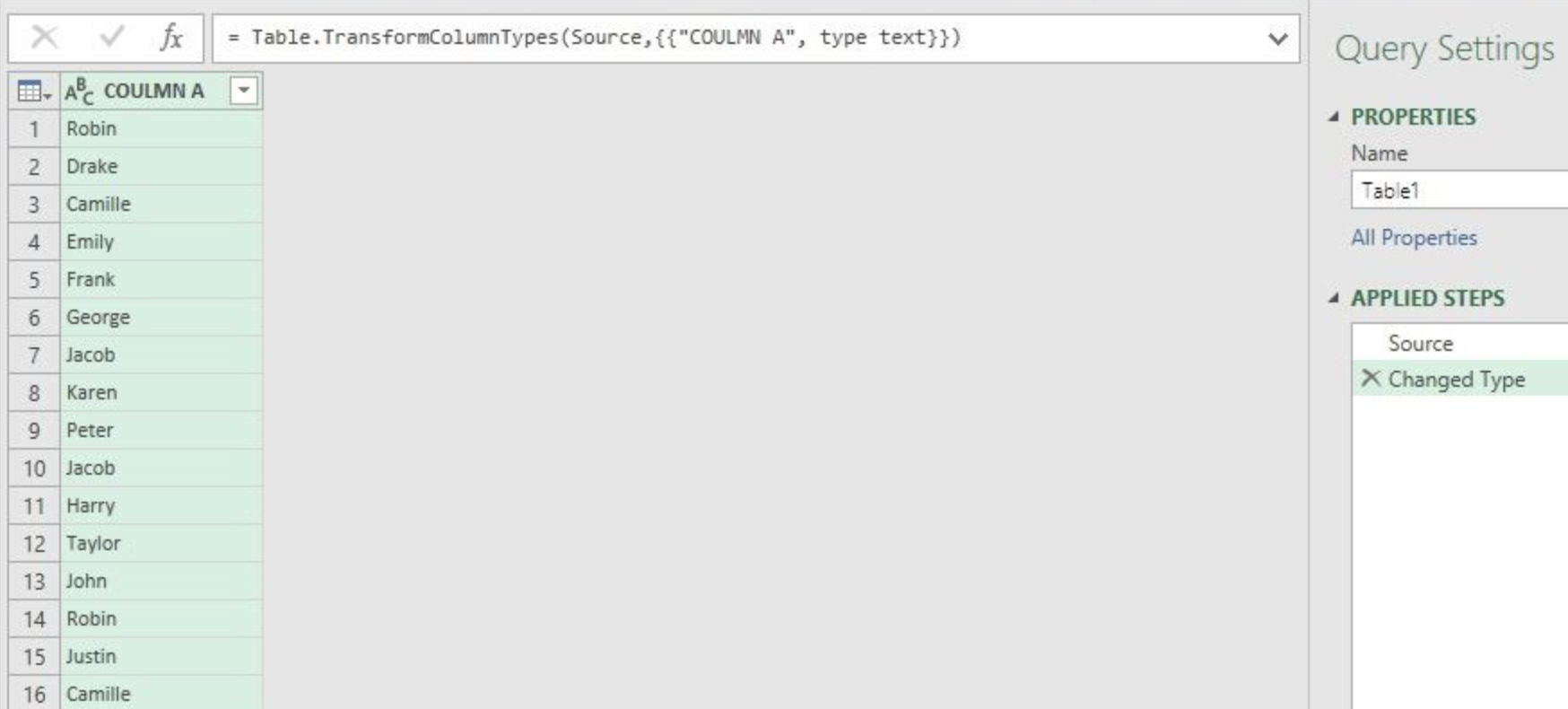
  • Dữ liệu được chọn sẽ hiển thị trong Power Query Editor. Bây giờ, chọn cột bạn muốn kiểm tra trùng lặp.

Power Query Editor. Hình: Tác giả.

  • Tiếp theo, trong Power Query Editor, vào thẻ Home > Keep Rows và chọn tùy chọn Keep Duplicates. Tùy chọn này sẽ hiển thị tất cả các hàng trùng lặp của cột đã chọn.

displaying the duplicate data using power query in excel

Hiển thị dữ liệu trùng lặp. Hình: Tác giả.

  • Nếu bạn muốn xem kết quả trong Excel thay vì Power Query Editor, hãy nhấp Close & Load trong nhóm Close

Close and Load option in excel

Close & Load. Hình: Tác giả.

Bằng cách này, bạn có thể xem kết quả trong Excel.

Results in excel

Dữ liệu đã được tải vào trang tính Excel. Hình: Tác giả.

Cách tiếp cận này hoạt động tốt với bộ dữ liệu lớn — hàng trăm thậm chí hàng nghìn hàng. Nó cũng hoàn hảo nếu bạn thường xuyên nhận dữ liệu mới và cần kiểm tra trùng lặp thường xuyên. Thay vì lặp lại cùng một công việc, bạn chỉ cần thiết lập một lần, và Power Query sẽ tự động loại bỏ mọi trùng lặp.

Thực Hành Tốt Nhất khi Tô Sáng Trùng Lặp trong Excel

Nếu bạn muốn tô sáng trùng lặp trong Excel, hãy áp dụng một cách tiếp cận có hệ thống để duy trì tính toàn vẹn của dữ liệu. Dưới đây là một số thực hành tốt nhất của tôi mà bạn có thể làm theo:

  • Trước khi thực hiện bất kỳ thay đổi nào, luôn sao lưu dữ liệu. Điều này đảm bảo bạn có phương án dự phòng để quay lại.
  • Chuẩn hóa tất cả kiểu chữ, khoảng trắng, ngày tháng, số và ký tự đặc biệt để duy trì định dạng nhất quán.
  • Thiết lập quy tắc xác thực dữ liệu, bao gồm danh sách thả xuống, thông báo cảnh báo, trường bắt buộc, phạm vi giá trị và quy trình được lập thành tài liệu để ngăn trùng lặp ngay từ điểm nhập liệu.

Xử Lý Sự Cố Thường Gặp Về Trùng Lặp trong Excel

Ngay cả với phương pháp đúng, bạn vẫn có thể gặp một vài thách thức khi tô sáng trùng lặp. Dù các hàm sau không bắt buộc để tìm trùng lặp, biết chúng có thể giúp bạn khắc phục các vấn đề thường gặp.

Không tô sáng được trùng lặp

Đôi khi, các giá trị có tên giống hệt không được tô sáng do ký tự ẩn hoặc khoảng trắng thừa. Để giải quyết, hãy dùng kết hợp các hàm TRIM()CLEAN(). TRIM() sẽ xóa khoảng trắng không cần thiết ở đầu, cuối và giữa văn bản, còn CLEAN() sẽ loại bỏ các ký tự không in được. 

Phân biệt chữ hoa/thường

Excel phân biệt chữ hoa và chữ thường. Nó coi các chữ cái hoa và thường là ký tự khác nhau, chẳng hạn DATACAMP, DataCamp, Datacampdatacamp, nên chúng sẽ được coi là các mục khác nhau. Để xử lý, bạn có thể dùng các hàm UPPER(), LOWER()PROPER(). Cụ thể từng hàm như sau:

  • UPPER() chuyển văn bản thành chữ hoa. 

  • LOWER() chuyển văn bản thành chữ thường.

  • PROPER() viết hoa chữ cái đầu của mỗi từ.

Tổng Kết

Kiểm tra trùng lặp thường xuyên giúp duy trì tính toàn vẹn dữ liệu và ngăn lỗi phân tích. Dù Excel có nhiều cách để tô sáng trùng lặp, tôi khuyến khích bạn thử nghiệm các phương pháp khác nhau để tìm ra cách phù hợp nhất với nhu cầu của mình.

Nếu bạn muốn củng cố thêm chuyên môn xử lý dữ liệu, hãy xem khóa học Data Analysis in ExcelData Analysis with Excel Power Tools của chúng tôi.


Laiba Siddiqui's photo
Author
Laiba Siddiqui
LinkedIn
Twitter

Tôi là một chiến lược gia nội dung, yêu thích việc đơn giản hóa các chủ đề phức tạp. Tôi đã giúp các công ty như Splunk, Hackernoon và Tiiny Host tạo nội dung hấp dẫn và giàu thông tin cho khán giả của họ.

Những Câu Hỏi Thường Gặp về Tô Sáng Trùng Lặp trong Excel

Tôi có thể xóa các mục trùng lặp trong Excel thay vì chỉ tô sáng chúng không?

Có, bạn có thể. Để thực hiện, hãy chọn phạm vi ô rồi vào thẻ Data. Sau đó chọn tùy chọn Remove duplicates trong phần Data tool để loại bỏ trùng lặp.

Làm thế nào để tô sáng trùng lặp bằng phím tắt?

Chọn phạm vi ô, sau đó nhấn Alt →H→L→H→D để áp dụng quy tắc định dạng có điều kiện cho 

các giá trị trùng lặp.

Làm thế nào để lọc các giá trị duy nhất trong Excel?

Chọn phạm vi dữ liệu. Vào Data > Advanced. Tại đây, chọn tùy chọn Filter the list, in-place để hiển thị các giá trị duy nhất ngay trong cùng phạm vi, hoặc Copy to another location và chỉ định ô để đặt chúng. Sau đó, tick chọn Unique records only và nhấn OK.

Chủ đề

Học Excel cùng DataCamp

Tracks

Cơ bản về Excel

16 giờ
Nắm vững các kỹ năng cần thiết để sử dụng Excel, từ việc chuẩn bị dữ liệu, viết công thức đến tạo biểu đồ và đồ thị. Không yêu cầu kinh nghiệm trước đó.
Xem chi tiếtRight Arrow
Bắt đầu khóa học
Xem thêmRight Arrow