How to sync epics stories with Jira Automation
Узнайте, как создать правило автоматизации Jira, которое синхронизирует эпики и истории с их родительскими задачами.

Автоматически синхронизируйте эпики и истории в Jira
Узнайте, как создать правило автоматизации Jira, которое синхронизирует эпики и истории с их родительскими задачами.
В данном руководстве описано, как создать правило автоматизации Jira, которое синхронизирует эпики и истории с их родительскими задачами. Приводится пример ветки правила, которая применяет действия к связанным задачам, а именно к подзадачам. Работа с руководством предполагает наличие у вас активного проекта Jira.
На вкладке Rules (Правила) нажмите кнопку Create rule (Создать правило) в правом верхнем углу экрана. Для следующего примера правила выбран триггер Issue Transitioned (Статус задачи изменен).

На экране Issue Transitioned (Статус задачи изменен) выберите статус в качестве триггера, который запустит выполнение правила, и нажмите кнопку Save (Сохранить). В следующем примере выбран статус DONE (Готово).

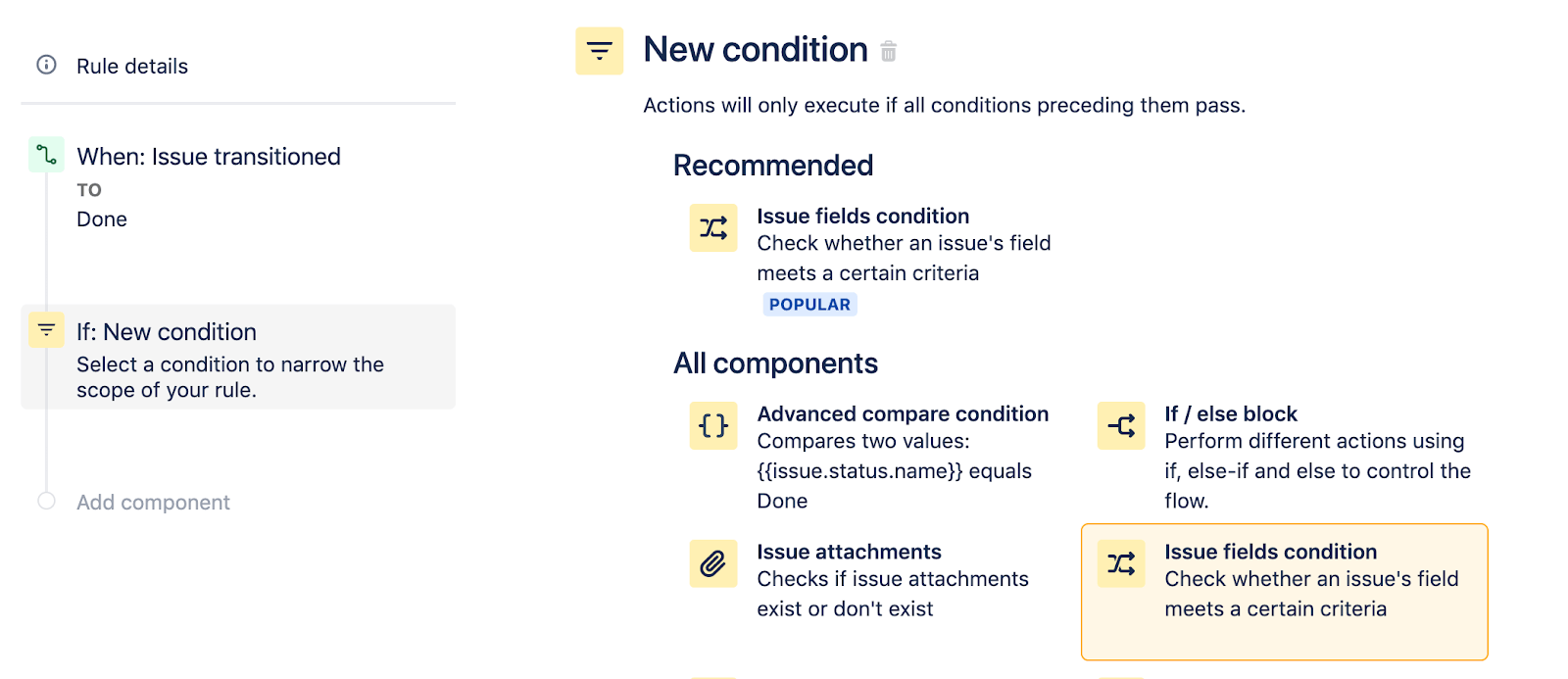
Затем на экране Add Component (Добавить компонент) выберите вариант New condition (Новое условие).

На экране New Condition (Новое условие) выберите Issue fields condition (Условие «Поля задачи»).
На экране Issue Fields condition (Условие «Поля задачи») настройте условие таким образом, чтобы правило применялось к задачам с типом Epic (Эпик), и нажмите кнопку Save (Сохранить). Настройки должны выглядеть примерно так:

После этого вы вернетесь на экран Add component (Добавить компонент). Теперь нужно выбрать компонент Branch rule / related issues (Ветка правила/связанные задачи).

На экране Branch rule / related issues (Ветка правила/связанные задачи) выберите для ветки правила тип связанных задач Stories (or other issues in Epic) (Истории или другие задачи в эпике), а затем нажмите кнопку Save (Сохранить).

Теперь правило будет проверять, есть ли у эпика связанные истории, и выполнять действия с ними, а не с задачей-триггером. Теперь добавим компонент в ветке For Stories (Для историй). Выберите вариант New condition (Новое условие).

На экране New Condition (Новое условие) выберите вариант Issue fields condition (Условие «Поля задачи»).

Настройте Issue fields condition (Условие «Поля задачи») следующим образом: Status does not equal DONE (Статус не равен «Готово»). Тем самым правило будет применяться только к историям в эпике, статус которых отличен от «Готово». Ниже показано, как должны выглядеть настройки условия «Поля задачи». По завершении нажмите кнопку Save (Сохранить).

Теперь можно добавить к условию «Поля задачи» компонент New action (Новое действие). Нажмите New Component (Новый компонент) на левой боковой панели Rule details (Сведения о правиле). Выберите New action (Новое действие) на экране нового компонента.

Используем действие Transition issue (Изменить статус задачи) в качестве компонента New action (Новое действие). Для продолжения выберите действие Transition issue (Изменить статус задачи).

При настройке действия Transition issue (Изменить статус задачи) установите в качестве целевого статуса статус задачи-триггера. Тем самым статус историй будет копироваться с родительского эпика. Действие по изменению статуса задач должно выглядеть, как показано ниже. Для продолжения нажмите Save (Сохранить).

На этом настройка правила завершена. Левая боковая панель Rule summary (Описание правила) должна выглядеть следующим образом:

Теперь можно добавить название правила. Ниже мы назвали правило «Keep Epics and stories in sync» (Синхронизация эпиков и историй). Введите название и нажмите кнопку Turn it on (Включить).

Чтобы протестировать правило, перейдите на доску и создайте несколько задач. Создайте новую задачу с типом «Эпик», а затем — задачу с типом «История» в этом эпике. Измените статус эпика на Done (Готово). После этого посетите страницу правил и просмотрите раздел Audit Log (Журнал).

В журнале будет указано, удалось ли выполнить правило. Вы должны увидеть зеленое сообщение SUCCESS (Успешно). В противном случае будет указана информация об ошибках, которые можно отладить.
Ознакомьтесь с сотнями других примеров в нашей библиотеке шаблонов автоматизации.
Рекомендовано для вас
Шаблоны
Готовые шаблоны Jira
Ознакомьтесь с нашей библиотекой настраиваемых шаблонов Jira для различных команд, отделов и рабочих процессов.
Руководство по продукту
Подробное знакомство с Jira
Воспользуйтесь этим пошаговым руководством, чтобы узнать об основных функциях и передовых методах для повышения производительности.
Руководство по Git
Понимание основ Git
От новичка до опытного эксперта: используйте это руководство по Git, чтобы изучить основы с помощью обучающих материалов и полезных советов.