Create an agile board in Jira
Istruzioni dettagliate su come utilizzare le board Agile in Jira

Inizia gratuitamente con il modello Kanban di Jira
Ora
10 minuti. Da completare nell'arco di 2 settimane o più
Pubblico
Hai appena iniziato a utilizzare Jira. Hai creato un progetto (che potrebbe anche disporre di una propria board) e desideri imparare a creare una board da zero.
PREREQUISITO
Aver creato un account Jira
Aver creato un progetto Jira
Una board mostra i ticket di uno o più progetti in colonne che rappresentano il processo del team. Forniscono al team una visione condivisa di tutto il lavoro che non è stato avviato, del lavoro in corso e del lavoro completato.
Scopri come creare board Agile in Jira
Istruzioni dettagliate su come utilizzare le board Agile in Jira
Inizia gratuitamente con il modello Kanban di Jira
Tutorial sulle board Agile in Jira
In questo tutorial spiegheremo come utilizzare le board in Jira.
Ora
10 minuti. Da completare nell'arco di 2 settimane o più
Pubblico
Hai appena iniziato a utilizzare Jira. Hai creato un progetto (che potrebbe anche disporre di una propria board) e desideri imparare a creare una board da zero.
PREREQUISITO
Aver creato un account Jira
Aver creato un progetto Jira
Una board mostra i ticket di uno o più progetti in colonne che rappresentano il processo del team. Forniscono al team una visione condivisa di tutto il lavoro che non è stato avviato, del lavoro in corso e del lavoro completato.
Passaggio 1. Creazione di una board
Per creare una nuova board:
Clicca su Cerca > Visualizza tutte le board.
Clicca su Crea board.
Seleziona un tipo di board (Scrum o Kanban).
Seleziona il modo in cui desideri creare la tua board: puoi iniziare con un nuovo modello di progetto per la tua nuova board oppure aggiungere la board a uno o più progetti esistenti.
Che tipo di board devo scegliere?
I due tipi di board sono:
Gestione di story, task e bug negli sprint Indicate per i team che consegnano il lavoro secondo una programmazione regolare | |
Board Kanban | Gestione di story, task e bug in un flusso continuo Indicate per i team che controllano il volume del lavoro da un backlog |
Se il team dispone di una conoscenza approfondita di Agile, ti consigliamo di scegliere Scrum o Kanban (a seconda del processo del tuo team). Se il team non conosce Agile o vuoi intervenire senza dedicare molto tempo alla configurazione, ti consigliamo di iniziare con i modelli di progetto gestito dal team.
Passaggio 2. Configurazione della board
Quali impostazioni devo configurare per prime?
Consigliamo di configurare prima le colonne e i filtri rapidi. La configurazione delle colonne è utile perché puoi impostare la board in modo che rifletta il processo del tuo team. Per le board Scrum/Kanban, consigliamo anche di impostare i filtri rapidi, in modo che i membri del team possano concentrarsi rapidamente sui ticket che richiedono la loro attenzione. Ad esempio, potresti configurare i filtri rapidi che mostrano solo i ticket relativi a rilasci specifici.
Board Scrum/Kanban
Clicca su Cerca > Visualizza tutte le board e seleziona la tua board.
Clicca su altro > Impostazioni board.
Board gestite dal team
La configurazione delle board nei modelli di progetto gestito dal team è semplicissima: le attività di base come l'aggiunta/la rimozione di colonne, l'aggiunta di limiti WIP e la ridenominazione vengono eseguite sulla board stessa, senza necessità di passare a un'altra schermata. Per abilitare o disabilitare funzioni Agile come il backlog, gli sprint, e i report, vai a Impostazioni > Funzioni.
Passaggio 3. Spostamento tra le board
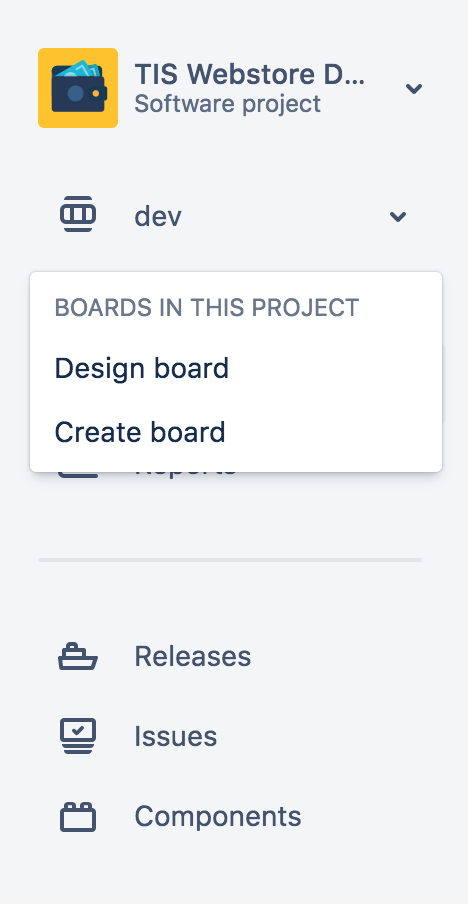
Per spostarti da una board all'altra, usa il selettore delle board che si trova nel menu a sinistra sotto il nome del progetto.
Automazione Agile e Jira
Puoi mantenere la board aggiornata senza muovere un dito con l'automazione Jira, disponibile per tutti i clienti di Jira Cloud. Vedi alcuni modelli di automazione comuni nella libreria di modelli di automazione Jira di seguito.
Sposta il ticket in "Completato" quando la pull request viene unita. Vai alla regola.
Invia messaggi giornalieri con i ticket nel backlog. Vai alla regola.
Chiudi il ticket principale quando tutti i sottotask sono completati. Vai alla regola.
Consulta queste regole di automazione e centinaia di altre regole nella libreria dei modelli di Automazione Jira.
Vuoi saperne di più?
Per informazioni più dettagliate sull'uso delle board in Jira, dai un'occhiata alla nostra documentazione sulle board.
Hai delle domande? Rivolgiti all'Atlassian Community.
Consigliata per te
Modelli
Modelli Jira già pronti
Sfoglia la nostra raccolta di modelli Jira personalizzati per vari team, reparti e flussi di lavoro.
Guida al prodotto
Un'introduzione completa a Jira
Usa questa guida dettagliata per scoprire le funzionalità essenziali e le best practice che ti aiutano a massimizzare la produttività.
Guida di Git
Comprendere le nozioni di base di Git
Questa guida relativa a Git può essere utilizzata da tutti, dai principianti agli utenti più esperti, per imparare le basi attraverso utili tutorial e suggerimenti.