Learn to use epics in Jira
Una guía sobre cómo utilizar y crear epics en Jira

Crea epics gratis en Jira
Hora
Lectura de 10 minutos de duración. Completar unas 2 semanas o más.
Público
Personas que usan el desarrollo de software ágil o Jira por primera vez
REQUISITO PREVIO
Has creado una cuenta y un proyecto de Jira (scrum o kanban).
Considera la posibilidad de crear un epic si dispones de un gran conjunto de trabajo que se deba completar en diversos sprints o a lo largo de un periodo prolongado. Asimismo, puedes crear un epic si adviertes un patrón en varias historias de usuario y quieres unirlas en un solo grupo. Consulta nuestra guía sobre epics para obtener más información sobre ejemplos y plantillas.
Aprende a utilizar epics en Jira
Una guía sobre cómo utilizar y crear epics en Jira
Crea epics gratis en Jira
Tutorial sobre epics de Jira
En este tutorial, te explicaremos cómo puedes utilizar los epics en la metodología ágil de desarrollo de software con Jira. Nos centraremos en los epics tanto de proyectos gestionados por la empresa como de los gestionados por el equipo.
Si trabajas en un proyecto gestionado por el equipo, haz clic aquí.
Hora
Lectura de 10 minutos de duración. Completar unas 2 semanas o más.
Público
Personas que usan el desarrollo de software ágil o Jira por primera vez
REQUISITO PREVIO
Has creado una cuenta y un proyecto de Jira (scrum o kanban).
Considera la posibilidad de crear un epic si dispones de un gran conjunto de trabajo que se deba completar en diversos sprints o a lo largo de un periodo prolongado. Asimismo, puedes crear un epic si adviertes un patrón en varias historias de usuario y quieres unirlas en un solo grupo. Consulta nuestra guía sobre epics para obtener más información sobre ejemplos y plantillas.
Trabajar con epics en proyectos gestionados por la empresa
Paso 1: Crear un nuevo epic en Jira
Hay tres maneras de crear epics en Jira: el cronograma, el backlog y el botón de creación de incidencias global. Si creas un epic, deberás indicar los siguientes detalles:
Nombre del epic: Un nombre identificativo del epic. Este nombre se utilizará como etiqueta en las incidencias pertenecientes al epic.
Resumen del epic: Verás este resumen siempre que Jira muestre el epic.
Crea un epic en el cronograma
La vista de Cronograma es útil a la hora de visualizar y planificar trabajos de gran tamaño que pueden estar en curso en este mismo instante o que puedes priorizar en el futuro.
Primero, activa la vista de Cronograma.
En tu tablero, selecciona Más (•••) en la esquina superior derecha > Configuración del tablero.
En la pestaña Cronograma, habilita la función para el proyecto.
A continuación, selecciona Cronograma en el menú del extremo izquierdo.
Pulsa + Crear epic en el cronograma. Si tu cronograma no contiene ningún elemento, solo tienes que empezar a escribir para crear tu primer epic.

Consejo profesional: También puedes crear un nuevo epic desplazándote entre epics en el cronograma. Más información sobre la vista de Cronograma en Jira.
Creación de un epic a partir de una nueva incidencia
Puedes crear epics y cualquier otro tipo de incidencias con el menú de navegación global.

Haz clic en el botón Crear ubicado en la barra de navegación global en la parte superior de la pantalla.
Selecciona Epic para el tipo de incidencia.

Crear un epic desde el panel de epics del backlog

1. Ve al backlog.
2. Haz clic en el panel de epics.
3. Pulsa Crear epic.

Paso 2: Añadir historias o incidencias secundarias
Una vez creado un epic, deberás añadirle historias o incidencias secundarias.
¿Cuál es la diferencia entre los epics y otros tipos de incidencias?
Las historias, los errores y las tareas se utilizan para describir una sola unidad de trabajo. En cambio, los epics se utilizan para describir un grupo de incidencias relacionadas con el mismo conjunto de trabajo de mayor tamaño. Los epics normalmente se completan a través de varios sprints o un periodo de tiempo superior si no utilizas los sprints. Consulta nuestra guía de sistemas de entrega para obtener más información sobre cómo los equipos de metodología ágil gestionan sin problemas el alcance y estructuran el trabajo. También puedes consultar la guía para trabajar con incidencias en Jira.
Hay dos formas de añadir una historia a un epic:
Desde la pantalla de creación de tiques
Haz clic en Incidencia en la esquina superior izquierda. Selecciona un tipo de incidencia que no sea un epic. Busca el campo Enlace de epic y selecciona tu epic. Completa cualquier otra información que desees y haz clic en Crear.

Desde el panel de epics
Ve al backlog.
Abre el panel de epics.
Pulsa Crear incidencia en epic.

En el cronograma
Desplázate por encima de un epic y haz clic en + Añadir una incidencia secundaria.
Elige un tipo de incidencia y luego pulsa Intro.

Para quitar una incidencia de un epic
Ve a Backlog o a Active sprints (Sprints activos):
En el backlog, arrastra la incidencia a la sección Incidencias sin epics en la parte inferior del panel de epics; o
En Backlog o en Sprints activos, haz clic en la incidencia pertinente para mostrarla en el lado derecho de la pantalla. Después, haz clic en la x junto al nombre del epic (por ejemplo, "Apples" en la captura de pantalla 1 abajo).
Paso 3: Visualiza los epics
Puedes ver información relacionada con todos tus epics en el backlog.

Panel de epics: Ve a Backlog y abre el panel de epics para visualizar y gestionar tus epics.
Lista de epics: El Panel de epics muestra una lista de todos los epics de tu proyecto.
Visualización de incidencias en epics: Haz clic en el nombre de un epic para ver todas las incidencias que pertenecen a dicho epic, en todos los sprints.
También puedes ver una incidencia de epic para consultar la lista de historias que esta contiene

Paso 4: Configura carriles para los epics en tu tablero
Durante un sprint, puede que te resulte útil dividir un tablero en carriles para cada epic, para que el tablero se muestre visualmente más claro.

A continuación, detallamos cómo puede configurarlo en Jira:
Ve a Backlog (o al sprint activo).
Selecciona más (…) > Board settings (Configuración del tablero).
Haz clic en Swimlanes (Carriles).
En Basar carriles en, selecciona Epics.
Cuando inicies un sprint, tu tablero mostrará las incidencias agrupadas en sus respectivos epics.
Paso 5: Supervisa el progreso del epic
Puede que te parezca importante realizar un seguimiento de todas las incidencias incompletas adjuntas a un epic. Por ejemplo, si tienes un epic que se extiende a lo largo de varios sprints, puede que te resulte útil hacer un seguimiento de la cantidad de trabajo restante en cuanto a tiempo, de modo que puedas estimar cuándo se completará el epic.
En Jira, puedes utilizar el informe de epic para obtener fácilmente esta información.

Paso 6: Completa el epic
Para completar un epic, ve al backlog o al cronograma.
Backlog
Ve al backlog.
Abre el panel de epics.
Haz clic en la lista desplegable de tu epic y selecciona Marcar como hecho.
Uso de la automatización con epics
La automatización es una forma excelente de garantizar que tus epics, historias y subtareas estén siempre sincronizadas. Este es uno de los casos de uso más habituales de la Biblioteca de plantillas de Jira Automation.

Cronograma
Navega hasta el cronograma
Haz clic en el epic.
Haz clic en la lista desplegable de estado en la vista detallada y selecciona Marcar como hecho.

¿Cuándo debería marcar un epic como hecho?
Marca el epic como hecho siempre que se haya completado todo el trabajo de este. Para facilitarte el trabajo, te recomendamos que tengas una definición clara de qué significa "hecho" para tu epic. Las historias vinculadas con el epic no tienen por qué estar completadas para marcar un epic como hecho.
¿Quieres obtener más información?
Para obtener más información sobre cómo trabajar con sprints en Jira, consulta nuestrotutorial sobre sprints.
¿Tienes alguna pregunta? Pregunta a la comunidad de Atlassian.
Trabajar con epics en proyectos gestionados por el equipo
El cronograma es un lugar en el que puedes crear, gestionar y visualizar los epics de tu equipo. La vista de Cronograma es útil para planificar trabajos de gran tamaño con varios meses de antelación y para agrupar historias similares en diferentes sprints.

Paso 1: Crear un nuevo epic en Jira
Hay tres maneras de crear epics en Jira: el cronograma, el backlog y el botón de creación de incidencias global. Si creas un epic, deberás indicar los siguientes detalles:
Nombre del epic: Un nombre identificativo del epic. Este nombre se utilizará como etiqueta en las incidencias pertenecientes al epic.
Resumen del epic: Verás este resumen siempre que Jira muestre el epic.
Crea un epic en el cronograma
Los epics se crean y se gestionan en el cronograma. El cronograma es útil a la hora de visualizar y planificar trabajos de gran tamaño que pueden estar en curso en este mismo instante o que puedes priorizar en el futuro.
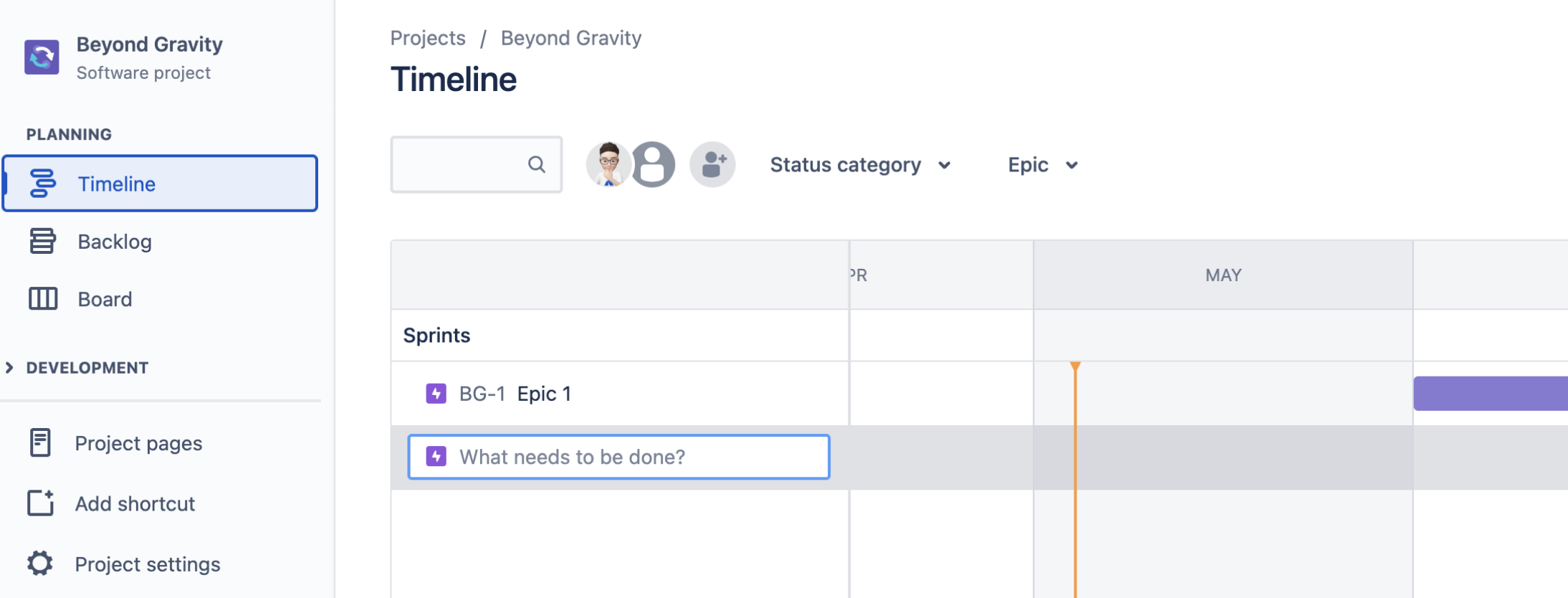
En el menú del proyecto, selecciona Cronograma.
Pulsa el signo + en la primera columna para crear un epic. Si tu cronograma está vacío, simplemente, puedes empezar a escribir para crear tu primer epic.

Creación de un epic a partir de una nueva incidencia
Puedes crear epics y cualquier otro tipo de incidencia desde cualquier pantalla con el menú de navegación global. Si creas un epic desde la vista del tablero, ese epic solo se mostrará en tu cronograma o en el backlog.

Haz clic en el botón Crear ubicado en la barra de navegación global en la parte superior de la pantalla.
Selecciona Epic para el tipo de incidencia.

Crear un epic desde el panel de epics del backlog
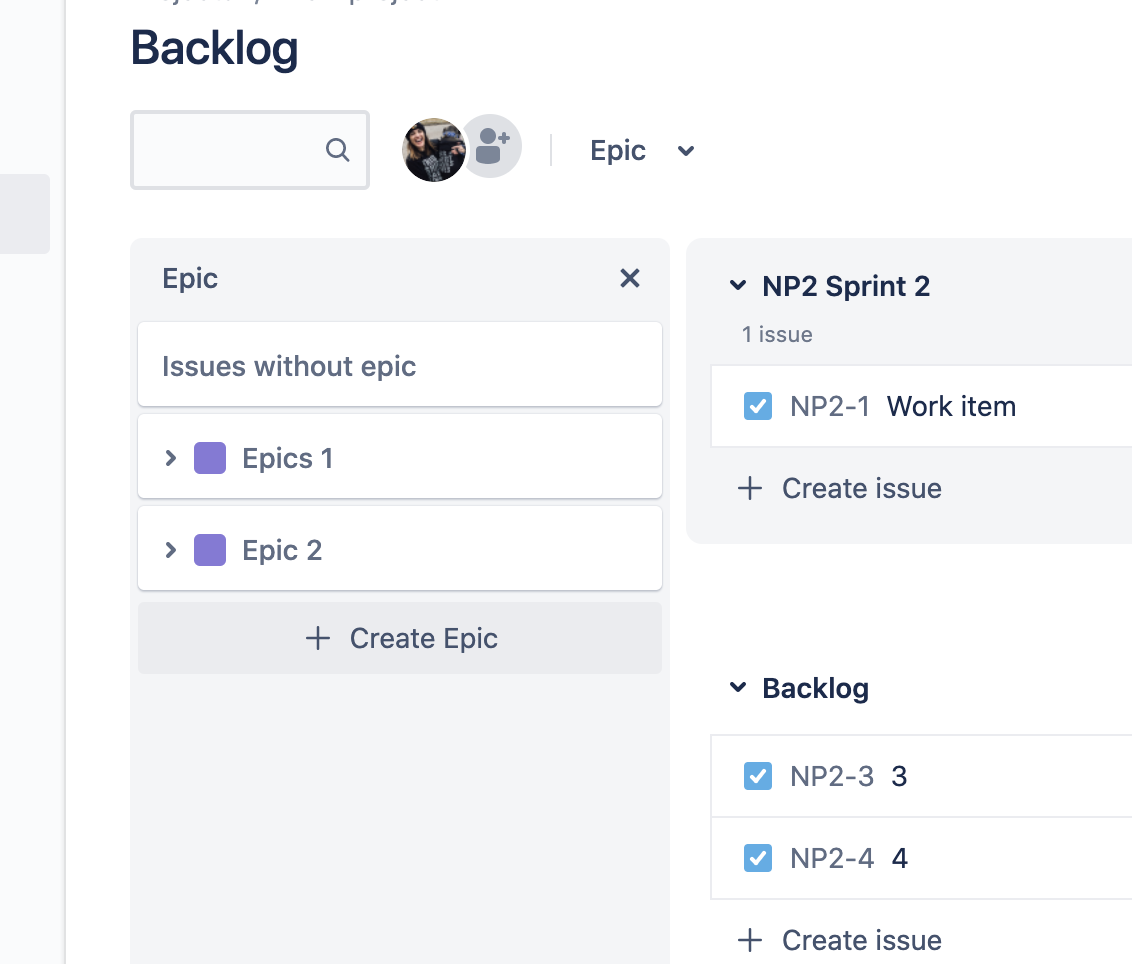
Para usar un backlog de kanban, activa la función de backlog en la configuración del tablero. Consulta Habilitación del backlog de kanban para obtener más información.
Ve al backlog.
Haz clic en el panel de epics.

3. Pulsa Crear epic.
Paso 2: Modifica las fechas de inicio y de entrega
Desde el cronograma, arrastra los bordes de la barra de un epic para modificar su fecha de inicio y de vencimiento. También puedes editar estas fechas si haces clic en un epic en el cronograma o el backlog. No tienes por qué establecer una fecha de inicio y de vencimiento, pero te recomendamos que lo hagas para facilitar la planificación a largo plazo.

Paso 3: Añadir incidencias secundarias
Puedes añadir nuevas incidencias secundarias a un epic directamente desde el cronograma, el backlog o el tablero dentro de los detalles de la incidencia.
¿Cuál es la diferencia entre los epics y otros tipos de incidencias?
Las historias, los errores y las tareas se utilizan para describir una sola unidad de trabajo. En cambio, los epics se utilizan para describir un grupo de incidencias relacionadas con el mismo conjunto de trabajo de mayor tamaño. Los epics normalmente se completan a través de varios sprints o un periodo de tiempo superior si no utilizas los sprints. Consulta nuestra guía de sistemas de entrega para obtener más información sobre cómo los equipos de metodología ágil gestionan sin problemas el alcance y estructuran el trabajo. También puedes consultar la guía para trabajar con incidencias en Jira.
En el cronograma

Desplázate por encima de un epic y haz clic en + Añadir una incidencia secundaria.
Haz clic en la flecha para seleccionar el tipo de incidencia. Pulsa Intro para crear la incidencia secundaria.

Tablero y backlog
Ve a tu tablero o backlog para añadir incidencias o epics.
Desplázate por encima de una incidencia y selecciona más (•••).

En el tablero

En el backlog
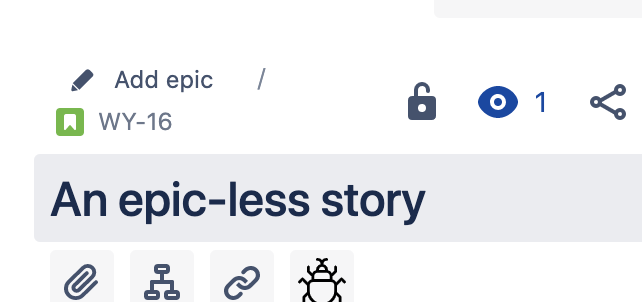
En la vista detallada de incidencia del tablero o del backlog
Consejo de experto: puedes seleccionar varias incidencias mediante Comando + clic en Mac o Ctrl + clic en Windows y añadirlas todas a la vez a un epic.
Paso 4: Visualiza los detalles de un epic
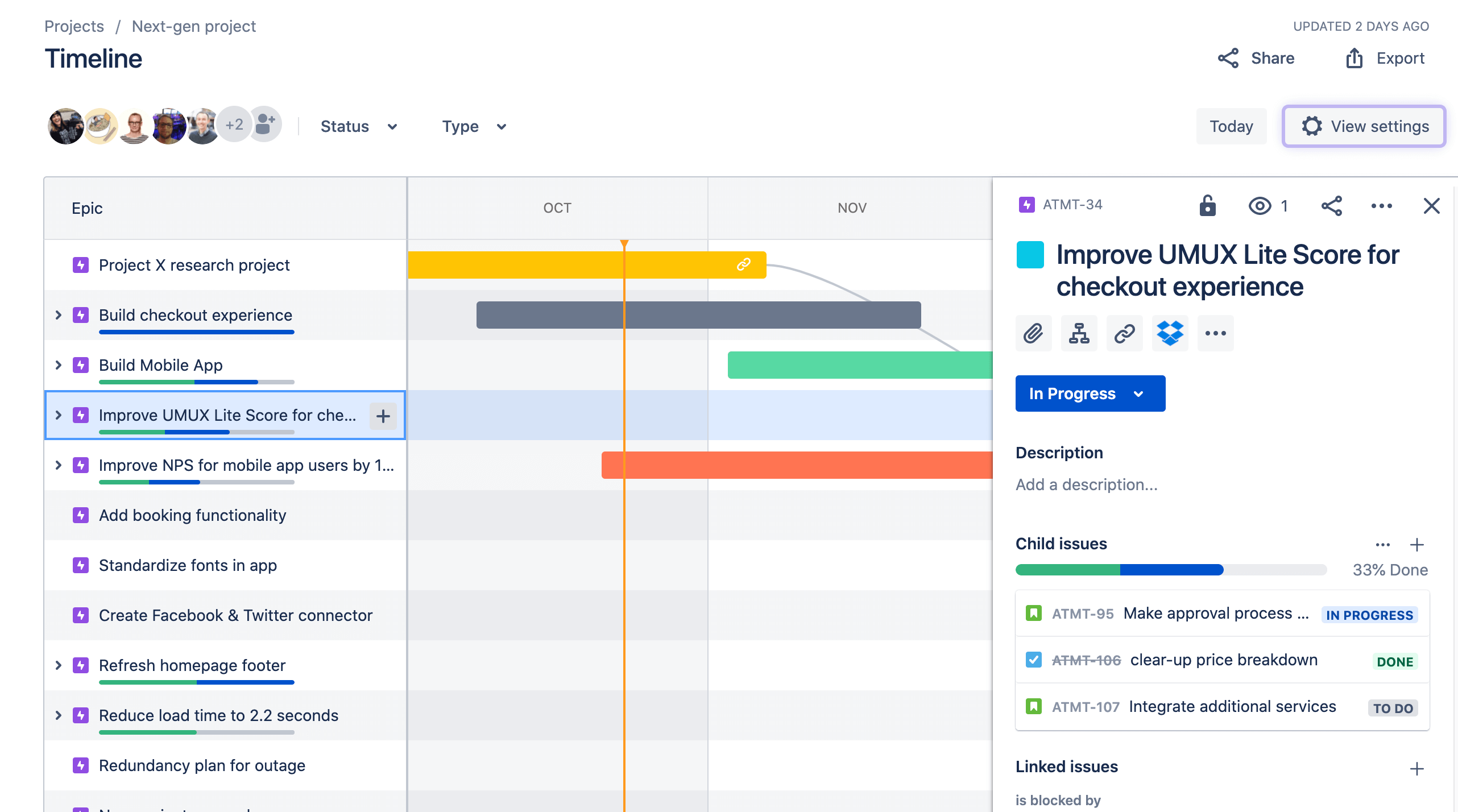
Puedes ver los detalles de un epic, como la fecha de inicio, la fecha de vencimiento y las incidencias secundarias, si lo seleccionas en el cronograma o en el backlog.

Paso 5: Configura carriles para tus epics
Durante un sprint, es posible que te resulte útil dividir tu tablero en carriles para cada epic para poder ver más fácilmente tu progreso. Para configurarlo en tu proyecto gestionado por el equipo:
Ve a tu tablero.
En la esquina superior derecha, selecciona el menú Agrupar por.
Selecciona Epic.
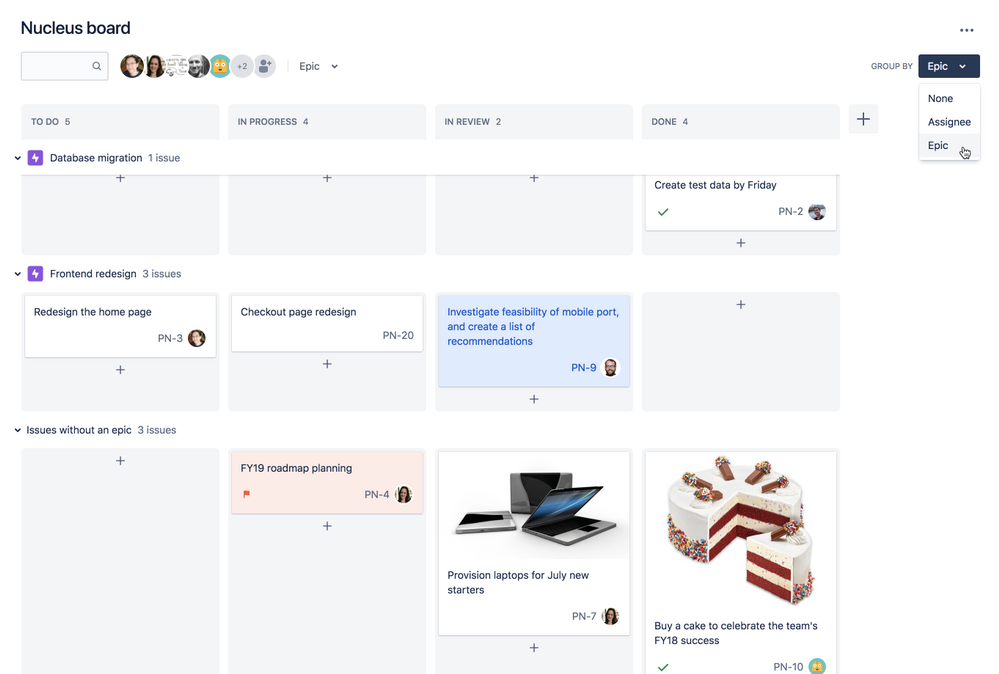
Consejo de experto: puedes crear incidencias en el carril de un epic para añadir rápidamente una incidencia nueva a un epic. También funciona si has seleccionado un epic en tu filtro.
Paso 6: Completa el epic
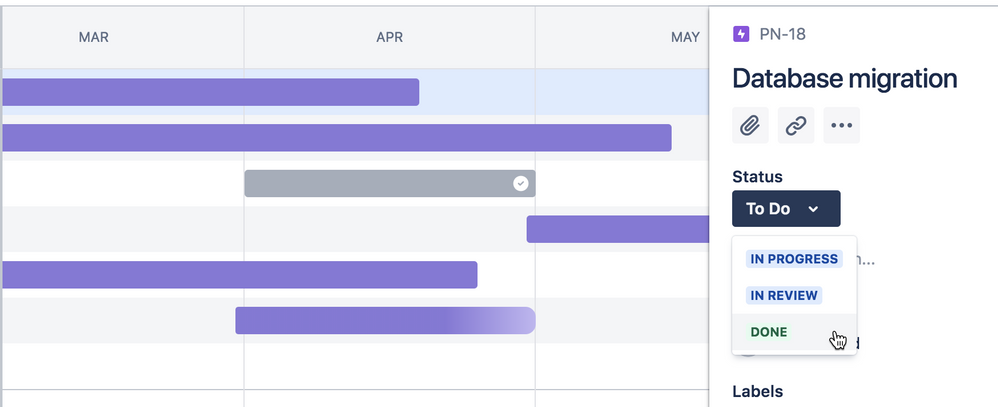
Cuando hayas completado todo el trabajo de un epic, deberías marcarlo como completado en el cronograma.
Para completar un epic:
Navega hasta el cronograma.
Selecciona el epic que quieras marcar como completado.
En Estado, selecciona Finalizado.
¿Cuándo debería marcar un epic como hecho?
Marca el epic como hecho siempre que se haya completado todo el trabajo de este. Para facilitarte el trabajo, te recomendamos que tengas una definición clara de qué significa "hecho" para tu epic. Las historias vinculadas con el epic no tienen por qué estar completadas para marcar un epic como hecho.
Más información
Para obtener más información sobre la vista de Cronograma, consulta la documentación sobre el cronograma.
Para obtener más información acerca de la configuración de los tipos de incidencia, incluidos los epics, consulta nuestra documentación sobre proyectos gestionados por el equipo.
Recomendado para ti
Plantillas
Plantillas de Jira listas para usar
Echa un vistazo a nuestra biblioteca de plantillas personalizadas de Jira para varios equipos, departamentos y flujos de trabajo.
Guía del producto
Una introducción completa a Jira
Usa esta guía paso a paso para descubrir las funciones esenciales y las prácticas recomendadas para maximizar tu productividad.
Guía de Git
Los conceptos básicos de Git
Tanto si eres principiante como si ya tienes nivel de experto, usa esta guía de Git para aprender los conceptos básicos con tutoriales y consejos útiles.